
Eine andere Möglichkeit, Apple Music auf dem Mac zu verwenden
Tunefuse ist ein unabhängiger Client für Apple Music. Es verändert, wie du deine Musik entdeckst und steuerst. Dein Apple Music-Abonnement brauchst du weiterhin separat.
Vorladen und Zwischenspeichern
Tunefuse beginnt Alben zu laden, während du stöberst, und speichert zuvor geöffnete Inhalte im Cache. Darauf basiert die schnelle Navigation. Diese Seite vergleicht Abläufe und ist kein Zeit-Benchmark. Tatsächliche Ladezeiten hängen von Gerät, Verbindung und Cache ab.
Von einem gespeicherten Song bis zum gesamten Album
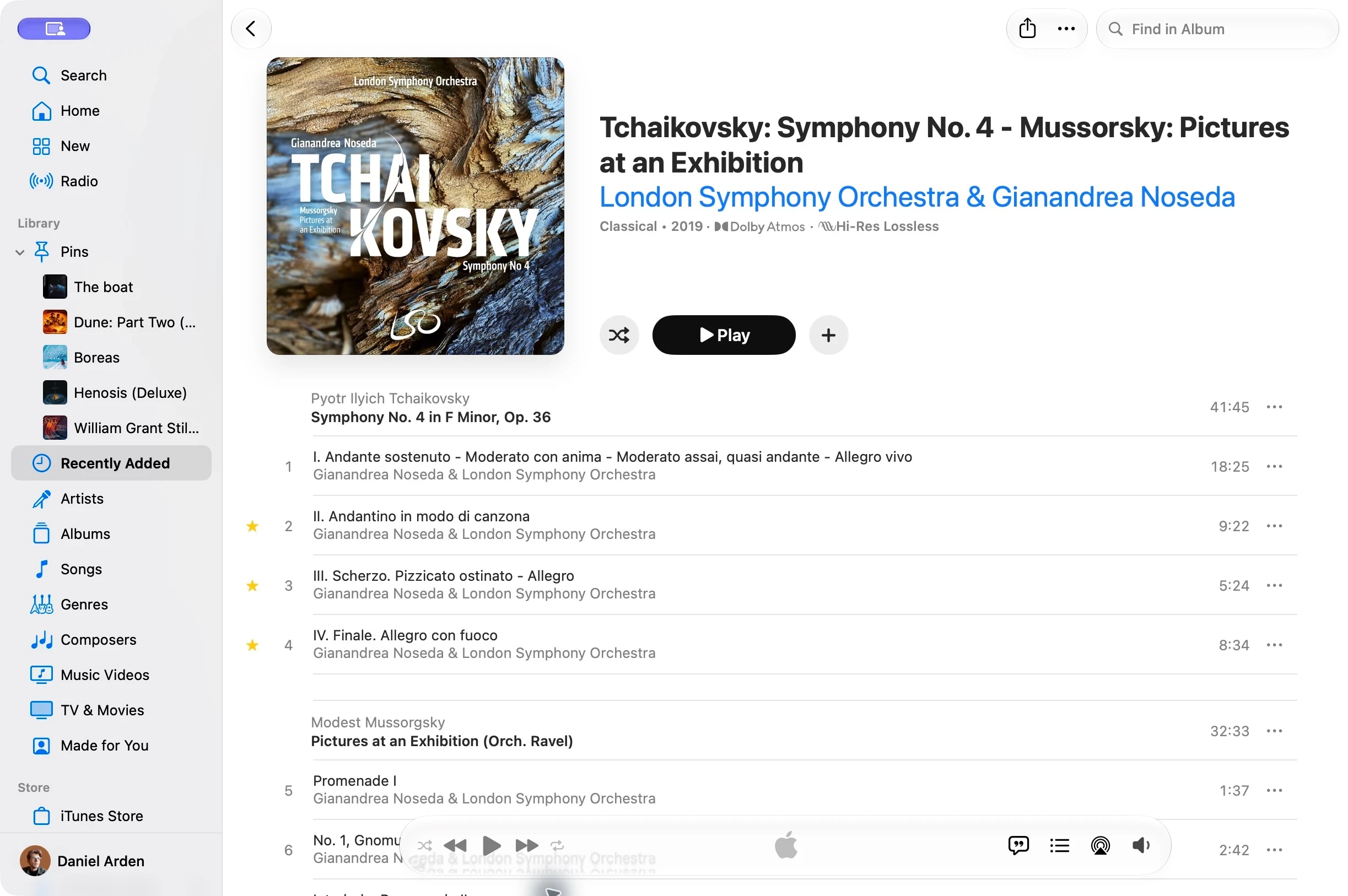
Ein gespeicherter Song bedeutet nicht immer, dass das ganze Album gespeichert ist. Die Mediatheksansicht von Apple Music konzentriert sich auf die Titel, die du hinzugefügt hast. Die Albumaktionen bieten „In Apple Music anzeigen“, um die Katalogversion zu öffnen. Teilweise gespeicherte Alben können auch einen Link zum vollständigen Album anzeigen.
Apple Music
- Öffne das gespeicherte Album unter „Meine Mediathek“.
- Sieh dir deine gespeicherten Titel an.
- Öffne das Katalogalbum, um den Rest zu entdecken.
Tunefuse
- Öffne ein Album in deiner Mediathek.
- Entdecke gespeicherte und passende Katalogtitel gemeinsam.
Tunefuse sucht nach dem passenden Katalogalbum und bringt es in dieselbe Ansicht. Du kannst weiterstöbern, ohne jeden Titel zu deiner Mediathek hinzuzufügen. Katalogzuordnung und Verfügbarkeit hängen von Apple Music und der Veröffentlichung ab.
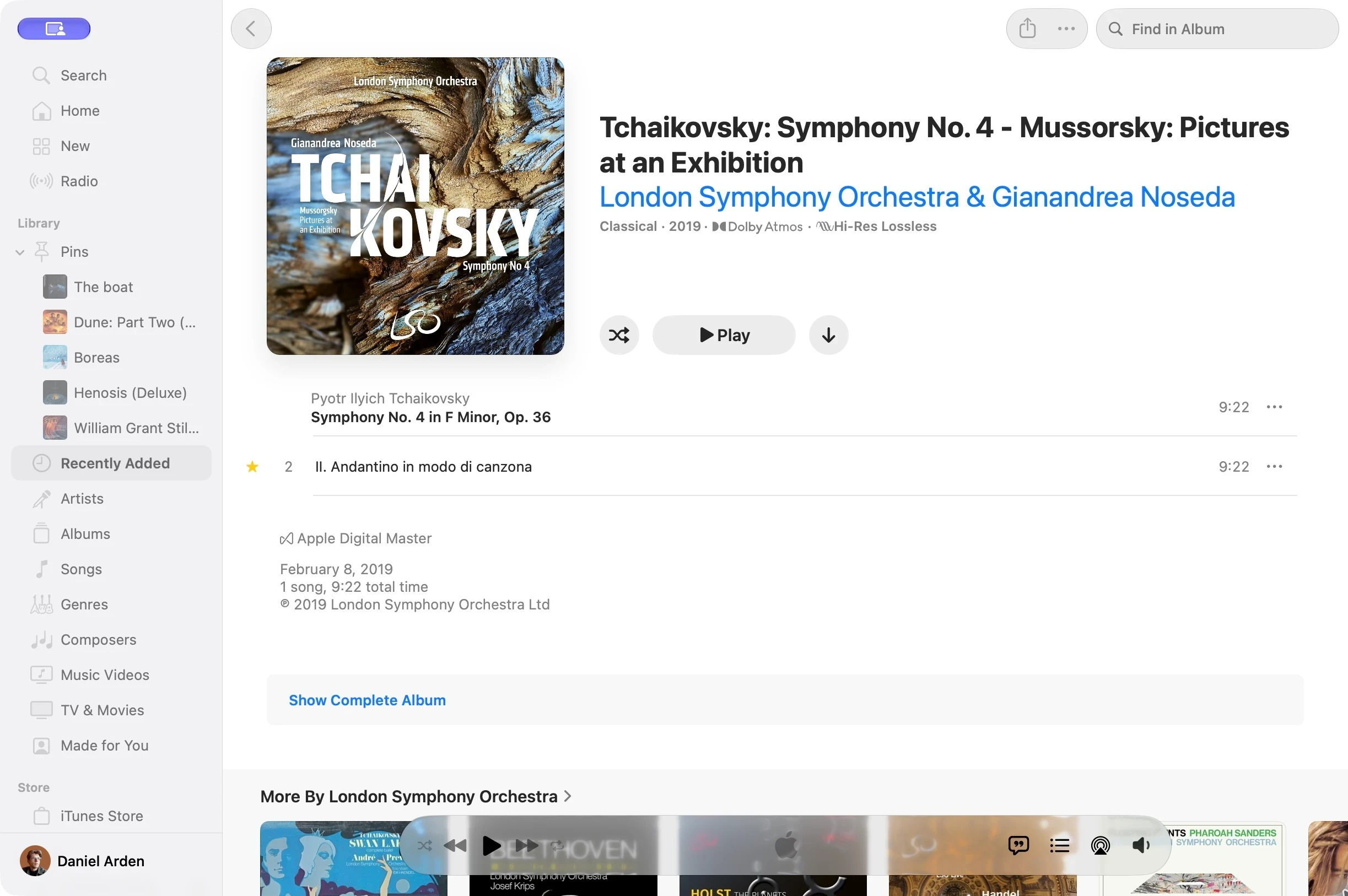
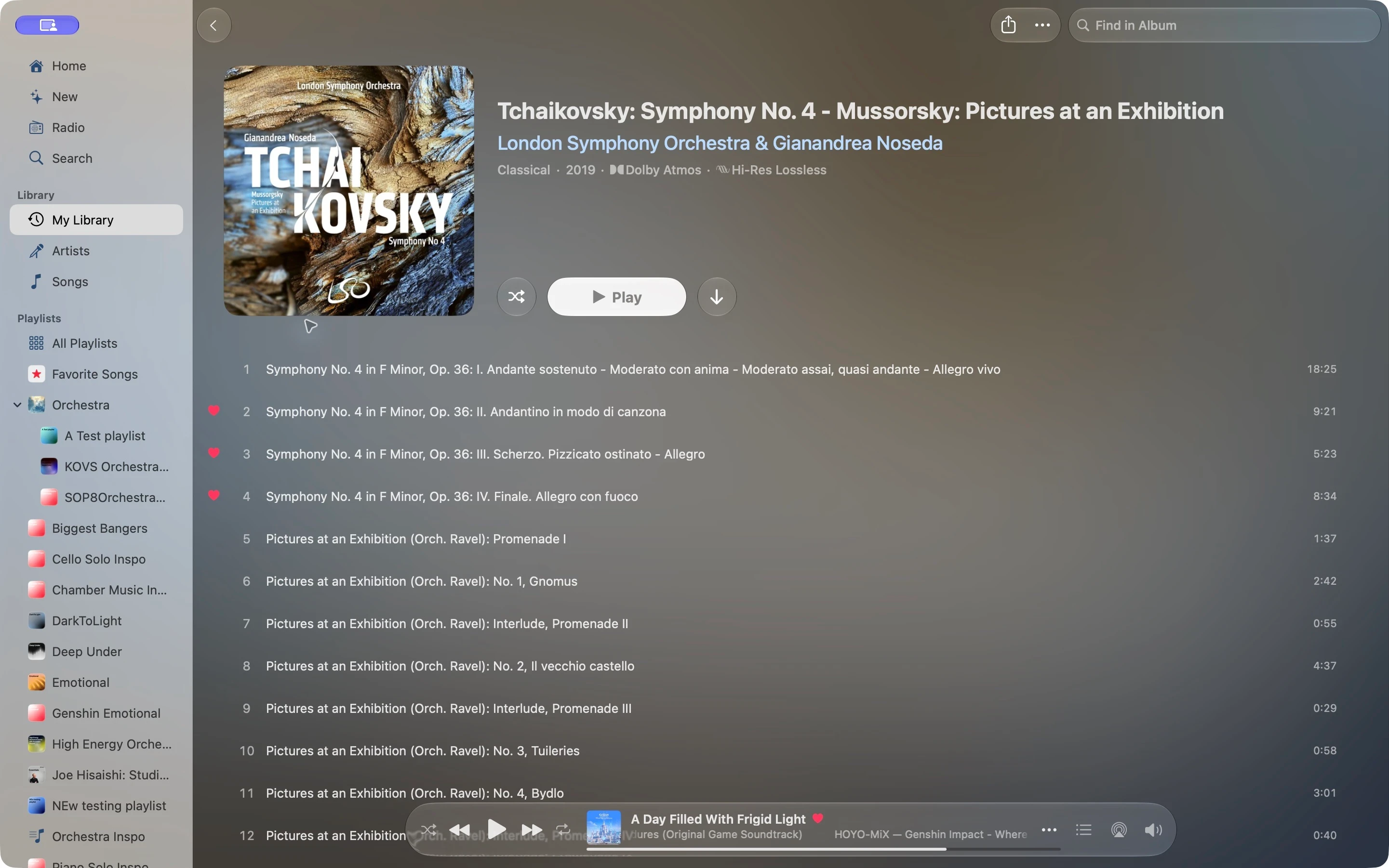
Was öffnet „Show Complete Album“?
Entdecke mehr von diesem Künstler
In der Mediathek von Apple Music kann die Auswahl eines Künstlers zu dessen Alben und Songs in deiner eigenen Mediathek führen. Das ist eine andere Ansicht als seine vollständige Apple Music-Seite. „In Apple Music anzeigen“ öffnet diese Seite im Katalog.
Apple Music
Album in der Mediathek → Künstler in deiner Mediathek → vollständige Künstlerseite in Apple Music.
Tunefuse
Album in der Mediathek → vollständige Künstlerseite mit Veröffentlichungen und Top-Songs jenseits deiner gespeicherten Musik.
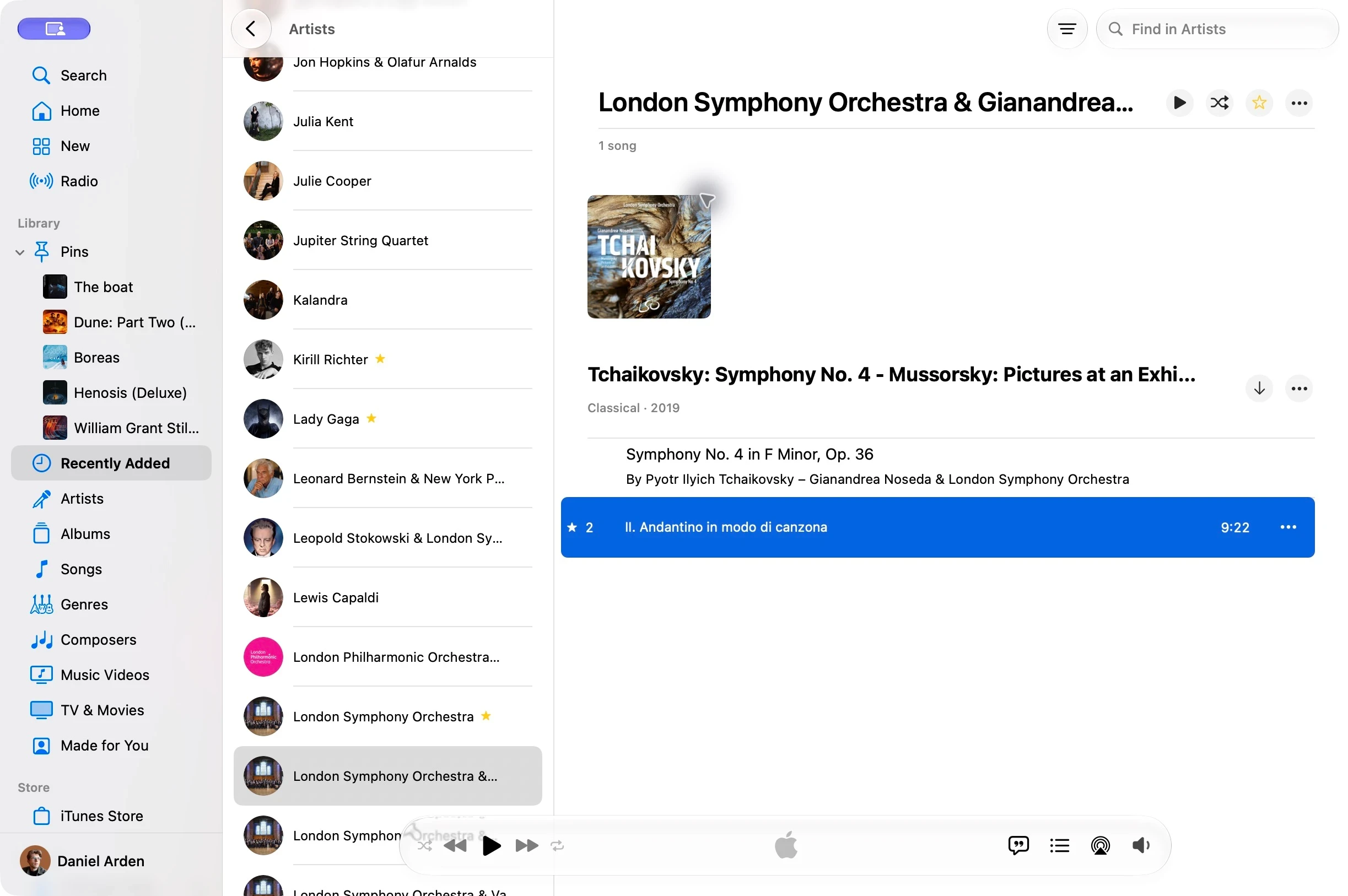
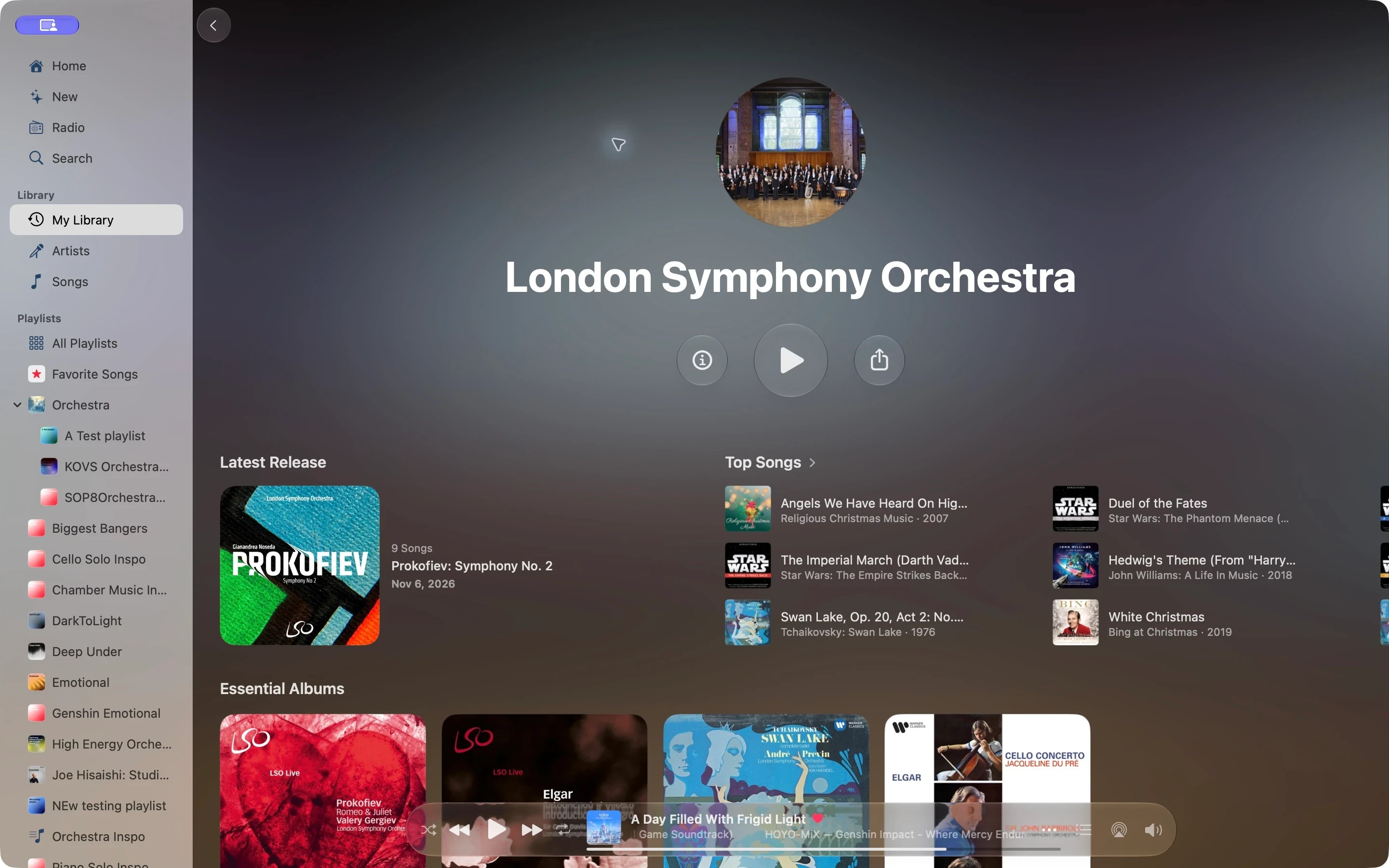
Der Unterschied liegt im Ziel: Von etwas Gespeichertem gelangst du zum umfangreicheren Katalog des Künstlers. Menüs und Navigation von Apple Music können je nach App-Version und Ausgangsansicht variieren.
Die Browsing-Unterschiede auf einen Blick
| Wenn du Folgendes möchtest … | Apple Music | Tunefuse |
|---|---|---|
| Ein teilweise gespeichertes Album entdecken | Vom Album in der Mediathek zur Katalogversion wechseln. | Gespeicherte und passende Katalogtitel in einer Albumansicht sehen. |
| Einen Künstler aus einem Album in deiner Mediathek entdecken | Die Künstleransicht der Mediathek konzentriert sich auf gespeicherte Musik. Öffne die Künstlerseite im Katalog, um mehr zu entdecken. | Direkt die vollständige Künstlerseite öffnen. |
| Zurück zu einem Album | Das Laden hängt vom aktuellen Status und der Verbindung der App ab. | Zuvor geöffnete Inhalte bleiben zwischengespeichert; Alben werden beim Durchsuchen vorab geladen. |
| Musik suchen, während du in einer anderen App arbeitest | Die Steuerelemente und Kurzbefehle in Apples Musik-App nutzen. | Hotkey Window mit einem anpassbaren systemweiten Kurzbefehl öffnen. |
Hierbei werden bestimmte Browsing-Workflows verglichen, nicht alle Funktionen oder gemessenen Ladezeiten. Beide Clients verlassen sich für den Abonnementzugriff und die Katalogverfügbarkeit auf Apple Music.
Musik steuern, während du arbeitest
Mit Hotkey Window erreichst du Suche und Wiedergabesteuerung über einen anpassbaren systemweiten Kurzbefehl. Auf MacBooks mit Notch erscheinen die Steuerelemente des Notch-Players, wenn du den Zeiger darunter bewegst.
Mit Tunefuse in deiner Mediathek und in Apple Music gleichzeitig suchen
Wähle die passende Version
Die Direct-Version bietet Extras wie AirPlay, Audio-Routing und den Import von Audiodateien. Die App Store-Version nutzt Apple für Käufe und Updates. Zur Wahl stehen Monats- und Jahresabonnements sowie ein einmaliger Kauf von Lifetime. Dein Kauf schaltet nur die gekaufte Version frei.
Tunefuse ist weder mit Apple verbunden noch wird es von Apple empfohlen. Voraussetzungen und Kaufdetails findest du unter Leitfaden für den Einstieg oder Download wählen.