
Iný spôsob používania Apple Music na Macu
Tunefuse je nezávislý klient Apple Music. Mení spôsob prehliadania a ovládania hudby; nenahrádza tvoje predplatné Apple Music.
Prednačítanie a vyrovnávacia pamäť
Tunefuse začne načítavať albumy počas prehliadania a uchováva už otvorený obsah vo vyrovnávacej pamäti. Tieto mechanizmy stoja za jeho dôrazom na svižné prehliadanie. Táto stránka porovnáva postupy, nejde o meraný test; skutočné načítanie závisí od zariadenia, pripojenia a pamäte.
Od uloženej skladby k celému albumu
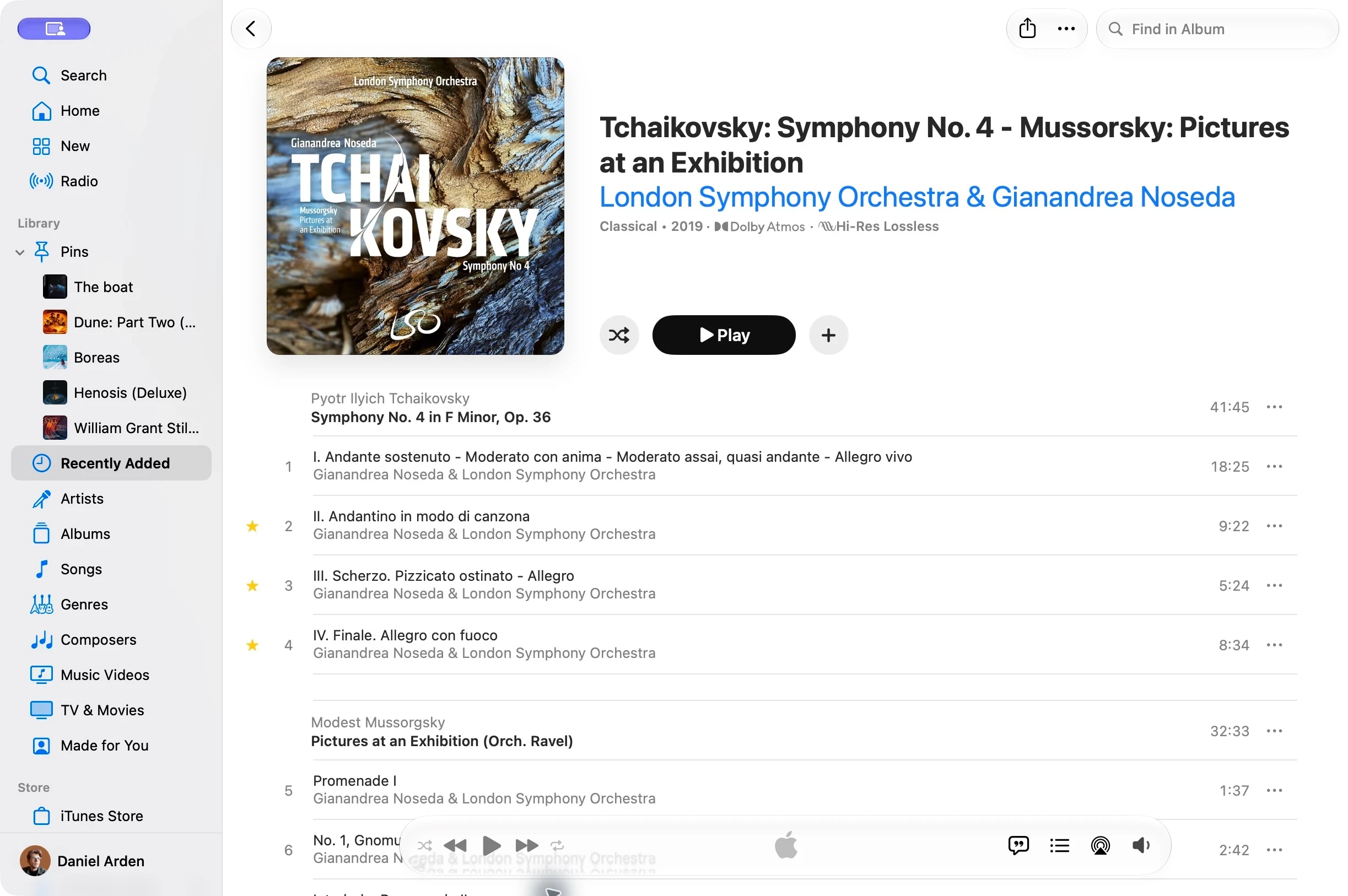
Uloženie skladby nie vždy znamená uloženie celého albumu. Knižnica Apple Music sa sústreďuje na pridané skladby. Ak chceš objaviť verziu z katalógu, akcie albumu obsahujú možnosť „Show in Apple Music“; pri čiastočne uloženom albume môže byť aj odkaz na celý album.
Apple Music
- Otvor uložený album v Mojej knižnici.
- Pozri si uložené skladby.
- Otvor album z katalógu a objav zvyšok.
Tunefuse
- Otvor album vo svojej knižnici.
- Prehliadaj uložené a zodpovedajúce skladby z katalógu spolu.
Tunefuse vyhľadá zodpovedajúci album z katalógu a pridá ho do rovnakého zobrazenia. Môžeš objavovať ďalej bez pridania každej skladby do knižnice. Párovanie a dostupnosť závisia od Apple Music a konkrétneho vydania.
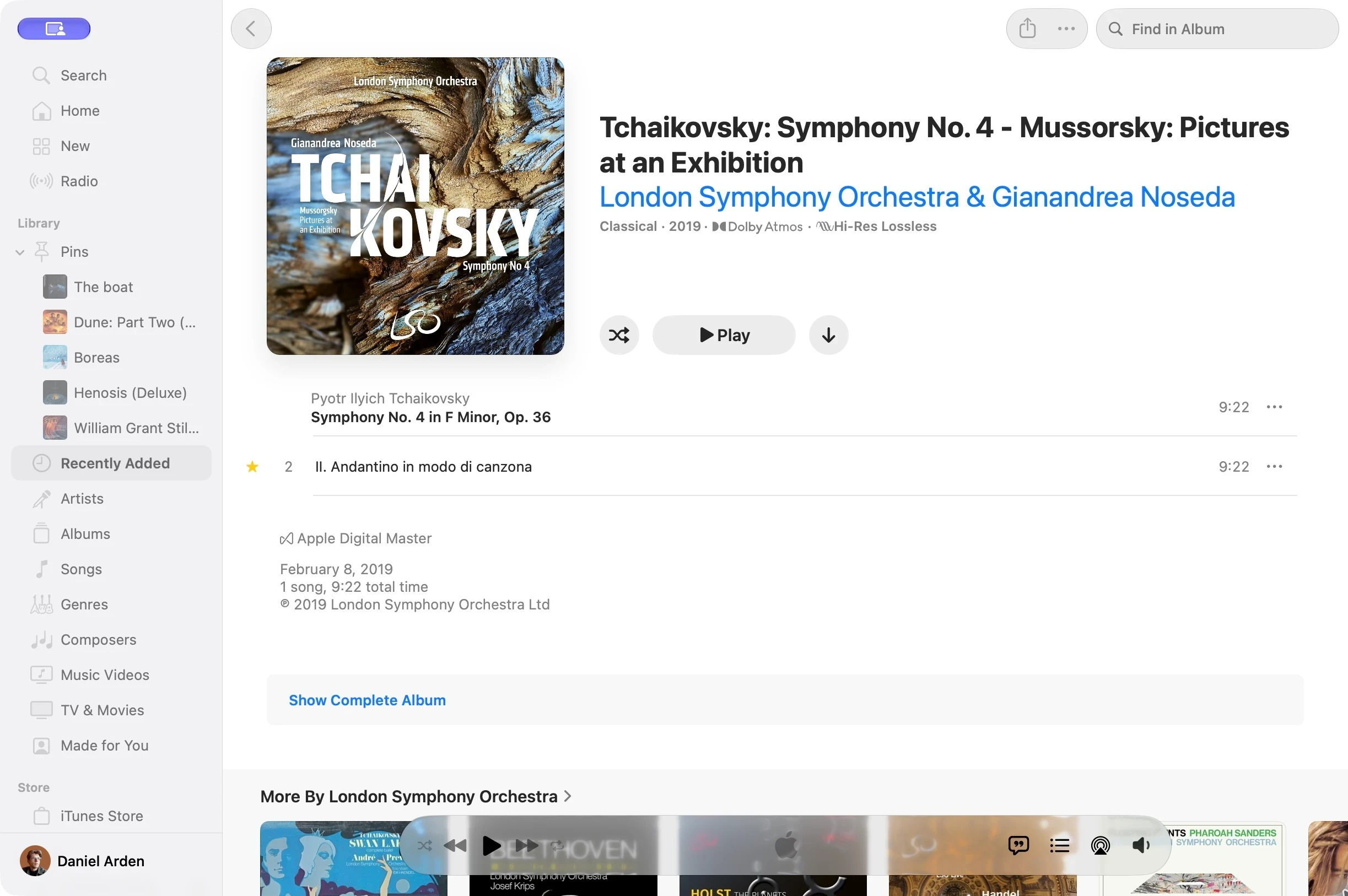
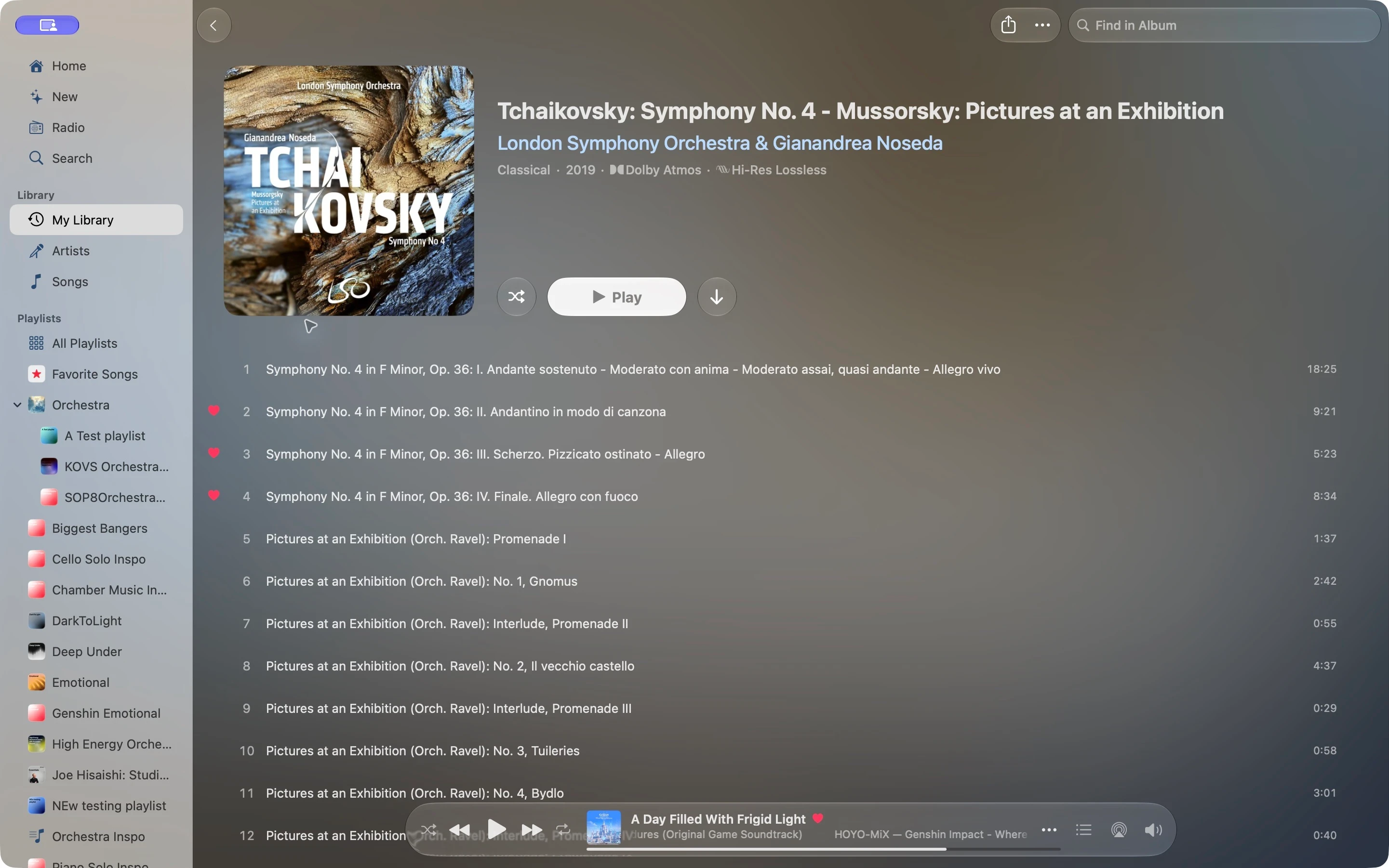
Čo otvorí možnosť „Show Complete Album“?
Objavuj interpreta ďalej
Pri prehliadaní knižnice v Apple Music ťa výber interpreta môže zaviesť k jeho albumom a skladbám v tvojej knižnici. To je niečo iné než jeho celý profil v Apple Music. Možnosť „Show in Apple Music“ otvorí tento cieľ z katalógu.
Apple Music
Album v knižnici → interpret v tvojej knižnici → celý profil interpreta v Apple Music.
Tunefuse
Album v knižnici → celý profil interpreta vrátane vydaní a hitov mimo tvojej uloženej hudby.
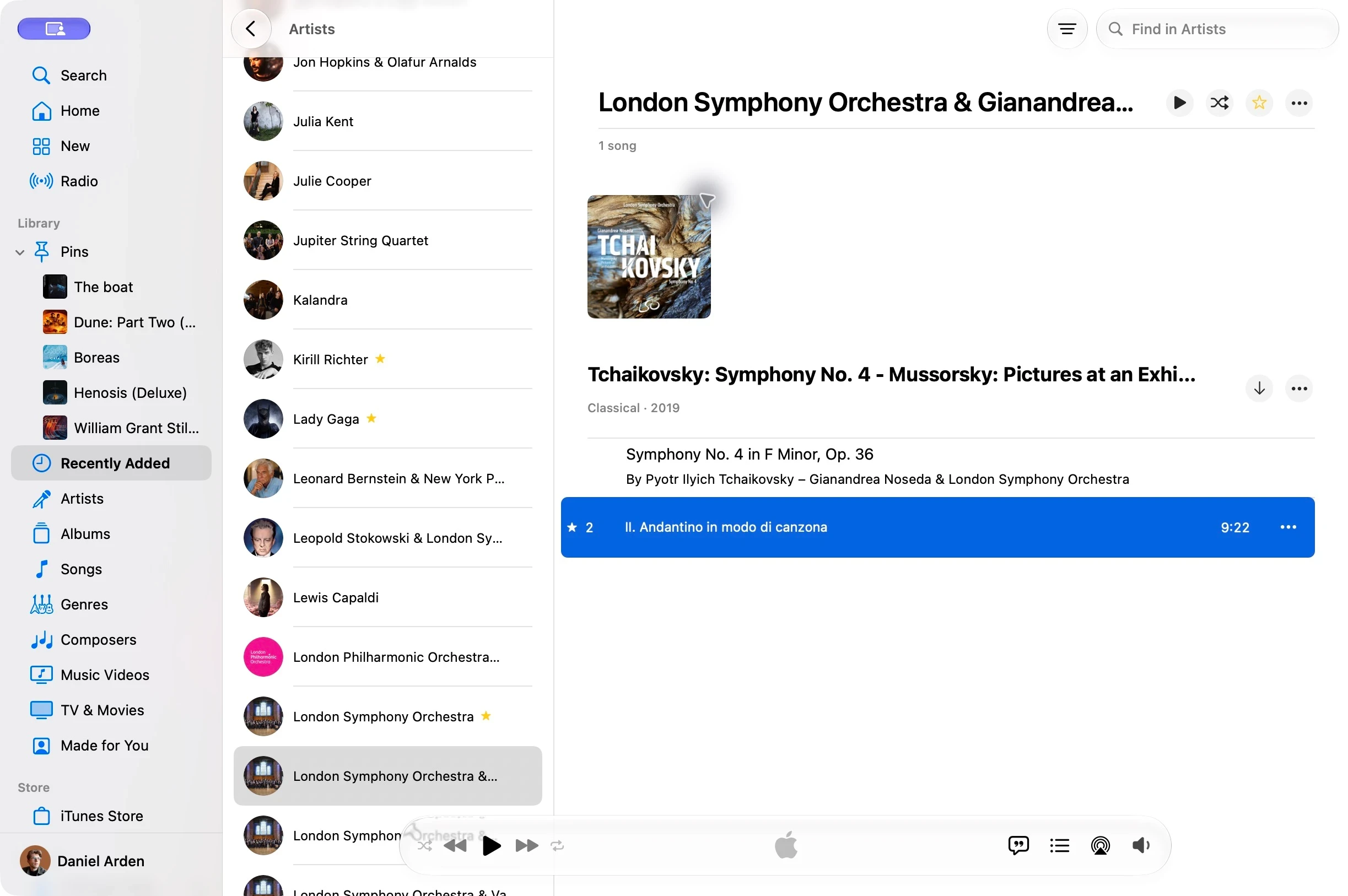
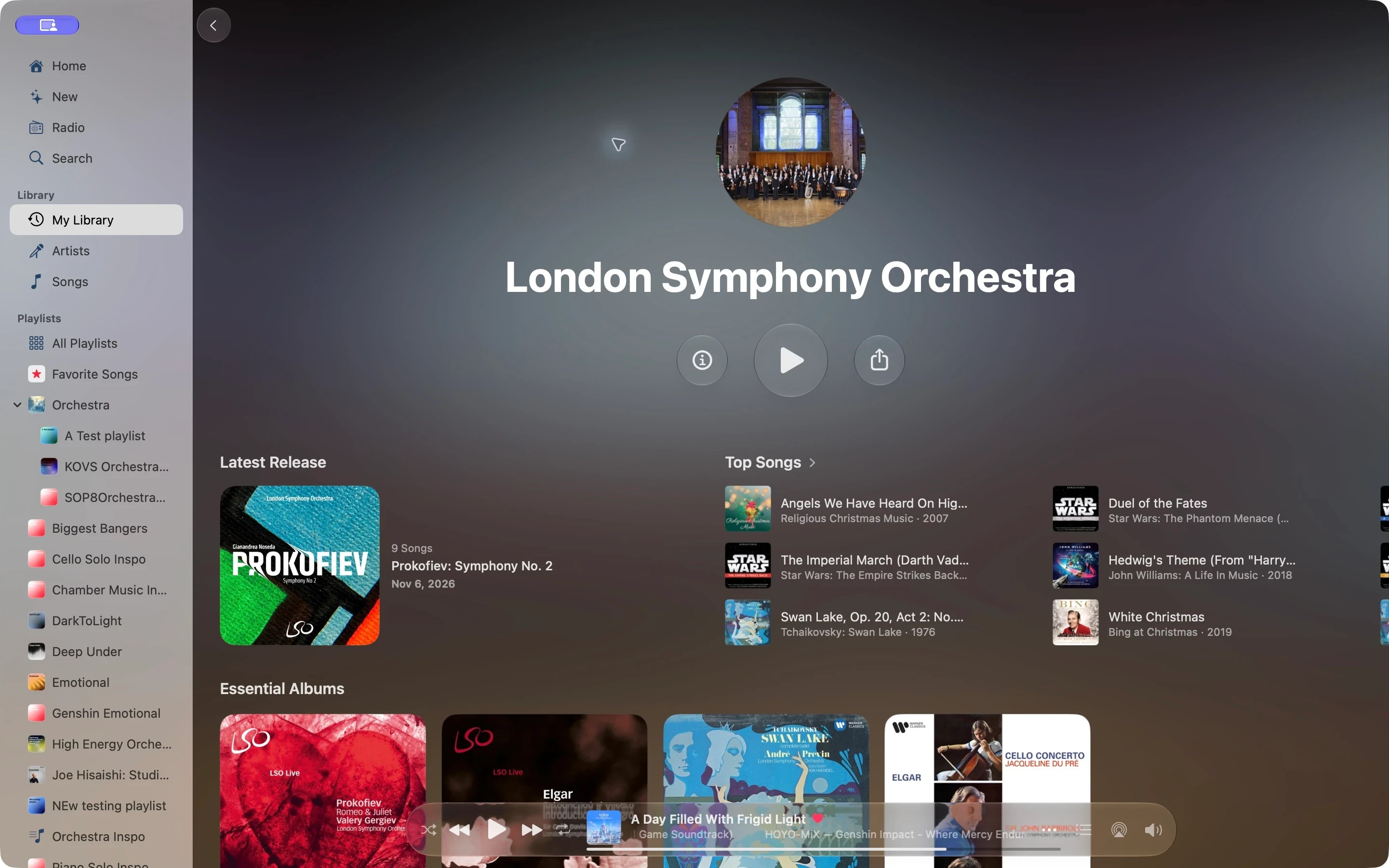
Rozdiel je v cieli: z uloženého obsahu môžeš rovno objavovať širší katalóg interpreta. Menu a navigácia Apple Music sa môžu líšiť podľa verzie aplikácie a východiskového zobrazenia.
Rozdiely v prehliadaní na jednom mieste
| Keď chceš… | Apple Music | Tunefuse |
|---|---|---|
| Objaviť čiastočne uložený album | Prejdi z albumu v knižnici na verziu z katalógu. | Pozri si uložené a zodpovedajúce skladby z katalógu v jednom albume. |
| Objaviť interpreta z albumu v knižnici | Cieľ v knižnici sa sústreďuje na uloženú hudbu; ak chceš objavovať ďalej, otvor profil interpreta z katalógu. | Otvor priamo celý profil interpreta. |
| Vrátiť sa k albumu | Načítanie závisí od aktuálneho stavu aplikácie a pripojenia. | Už otvorený obsah zostáva vo vyrovnávacej pamäti; albumy sa počas prehliadania prednačítavajú. |
| Hľadať pri práci v inej aplikácii | Použi ovládanie a skratky dostupné v aplikácii Hudba od Apple. | Otvor Hotkey Window nastaviteľnou systémovou skratkou. |
Porovnávané sú konkrétne postupy prehliadania, nie každá funkcia alebo namerané časy načítania. Oba klienty závisia od Apple Music, pokiaľ ide o predplatné a dostupnosť katalógu.
Ovládaj hudbu pri práci
Hotkey Window sprístupňuje hľadanie a ovládanie prehrávania pomocou nastaviteľnej systémovej skratky. Na MacBookoch s výrezom máš ovládanie prehrávača poruke po prejdení kurzorom pod výrez.
Vyber edíciu, ktorá ti sadne
Priama verzia pridáva napríklad AirPlay, smerovanie zvuku a import zvukových súborov. Edícia App Store využíva Apple na nákupy a aktualizácie. Dostupné sú mesačné a ročné predplatné aj nákup Lifetime; nákup odomkne iba zakúpenú edíciu.
Tunefuse nie je prepojený so spoločnosťou Apple ani ňou schválený. Požiadavky a podrobnosti o nákupe vysvetľuje návod na prvé kroky. Môžeš si tiež vyber si verziu na stiahnutie.