
Mac에서 Apple Music을 사용하는 다른 방법
Tunefuse는 Apple Music을 위한 독립 클라이언트야. 음악을 둘러보고 제어하는 방식을 바꾸지만 Apple Music 구독을 대신하지는 않아.
미리 로드 및 캐싱
Tunefuse는 둘러보는 동안 앨범을 미리 불러오고 이전에 연 콘텐츠를 캐시에 남겨. 빠르게 반응하는 탐색을 위한 방식이야. 이 페이지는 작업 흐름을 비교하며 시간 측정 벤치마크는 아니야. 실제 로딩은 기기, 연결과 캐시에 따라 달라.
저장된 곡부터 앨범 전체까지
노래를 저장해도 앨범 전체가 함께 저장되는 건 아니야. Apple Music 보관함 화면에는 추가한 트랙이 중심으로 표시돼. 카탈로그 버전을 살펴볼 수 있도록 앨범 작업에 “Apple Music에서 보기”가 있어. 일부만 저장한 앨범에는 전체 앨범 링크가 표시될 수도 있어.
Apple Music
- 내 보관함에서 저장한 앨범을 열어.
- 저장한 트랙을 확인해.
- 나머지를 살펴보려면 카탈로그 앨범을 열어.
Tunefuse
- 보관함에서 앨범을 열어.
- 저장한 트랙과 일치하는 카탈로그 트랙을 함께 둘러봐.
Tunefuse는 일치하는 카탈로그 앨범을 찾아 같은 화면에 보여 줘. 모든 트랙을 보관함에 추가하지 않고도 계속 둘러볼 수 있어. 카탈로그 일치와 이용 가능 여부는 Apple Music과 발매작에 따라 달라.
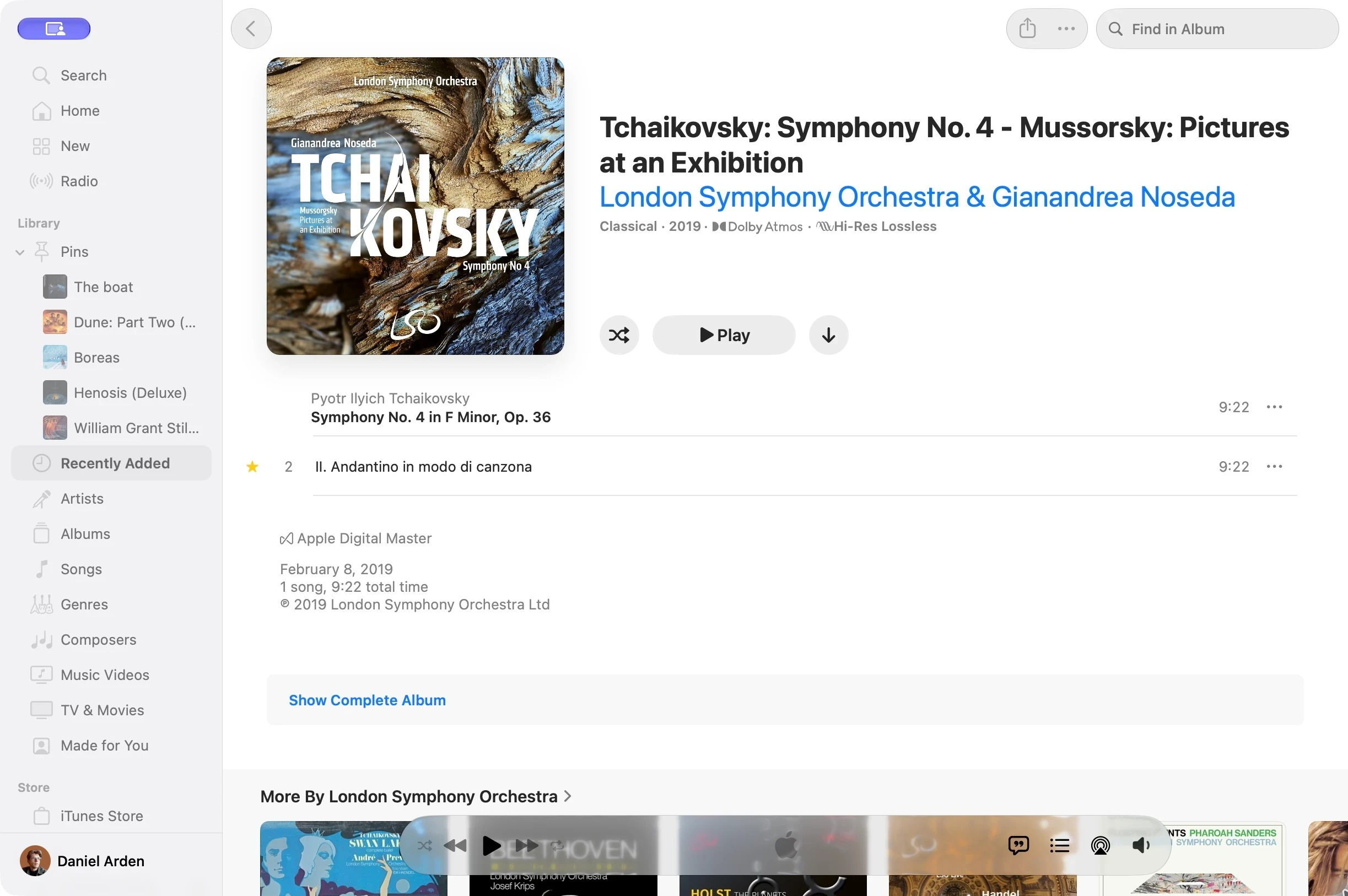
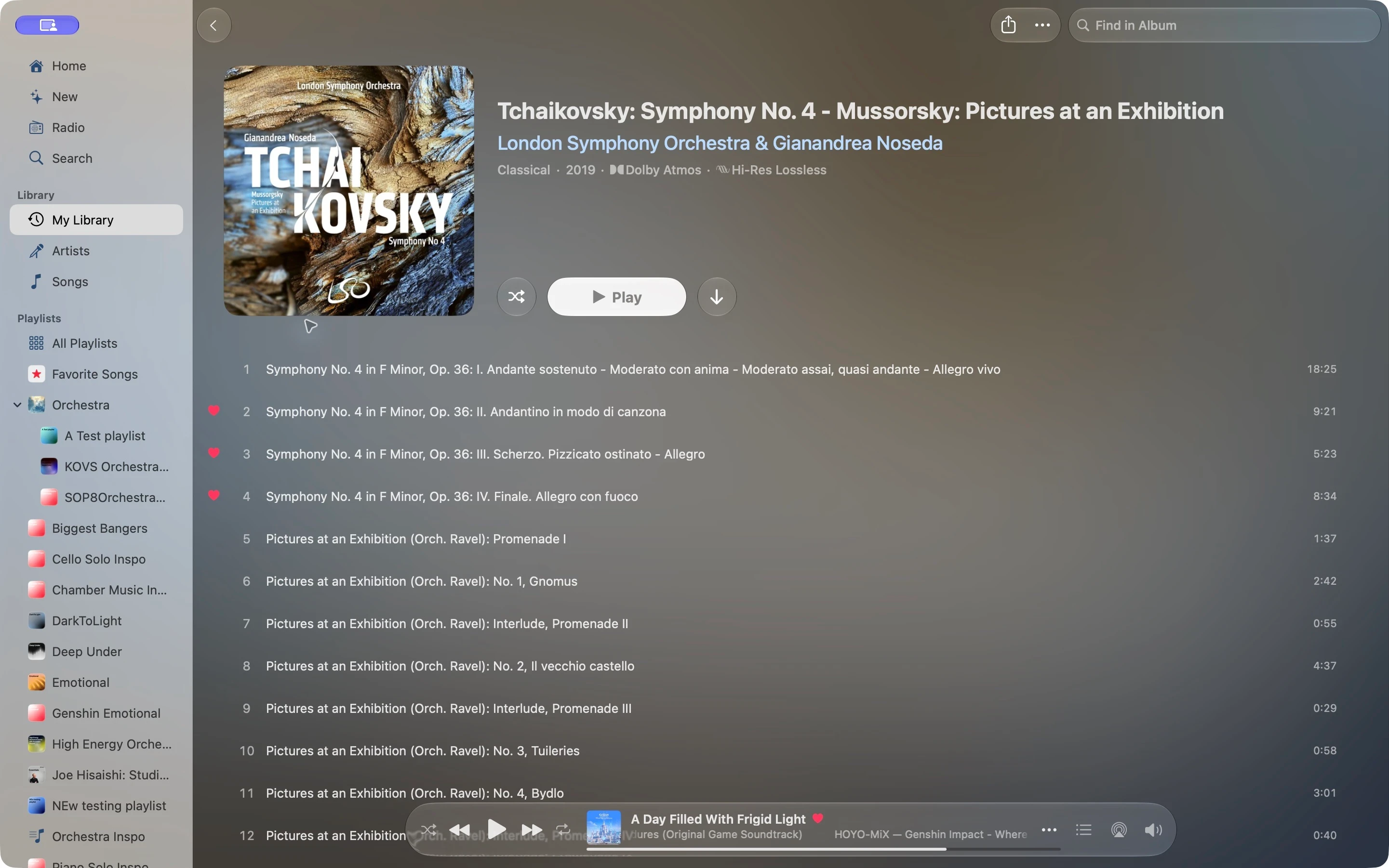
“Show Complete Album”을 누르면 무엇이 열릴까?
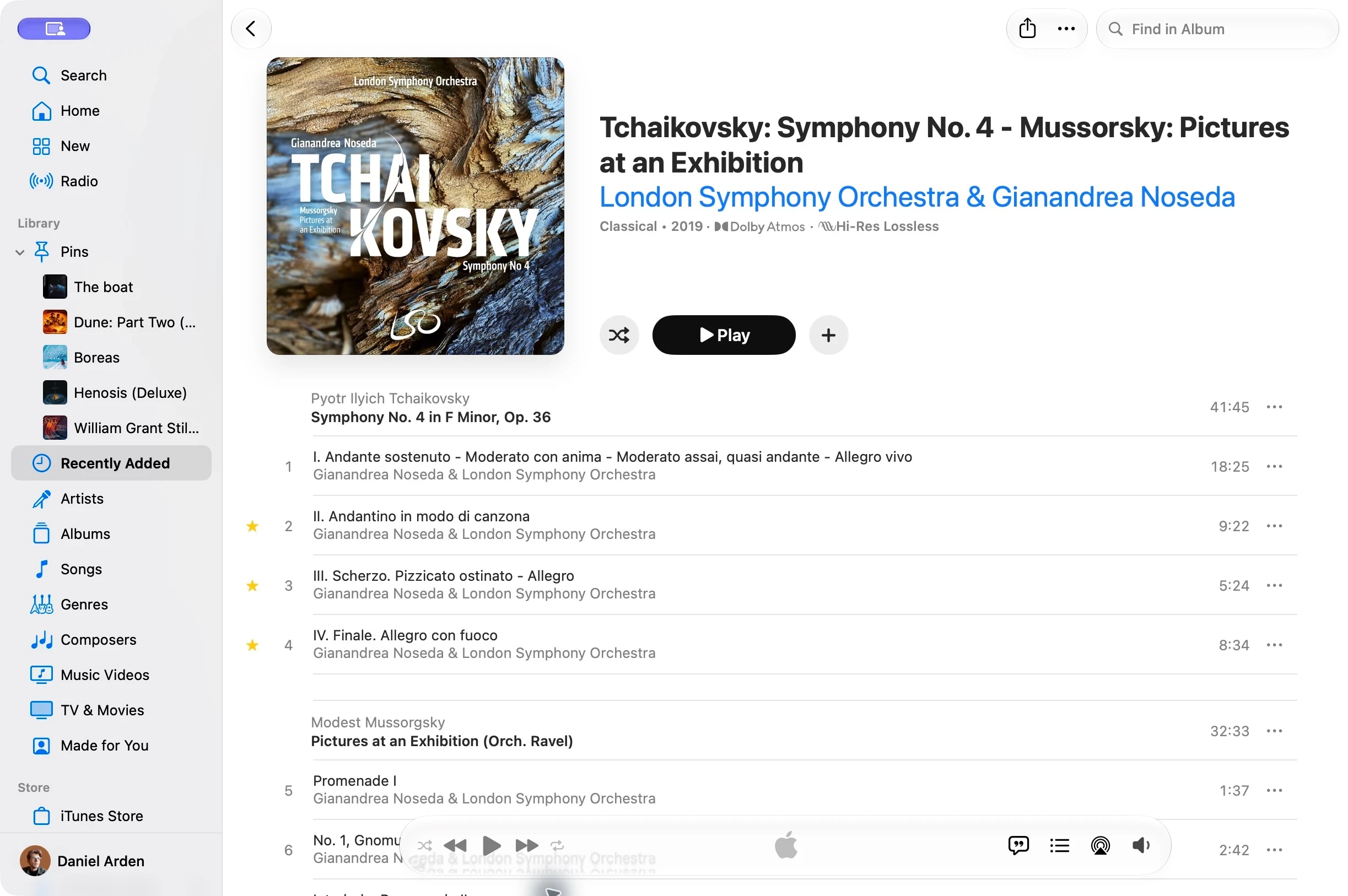
아티스트를 계속 살펴봐
Apple Music 보관함에서 아티스트를 선택하면 보관함에 저장한 그 아티스트의 앨범과 노래로 이동할 수 있어. 이는 Apple Music의 전체 아티스트 페이지와 달라. “Apple Music에서 보기”를 선택하면 카탈로그의 해당 페이지가 열려.
Apple Music
보관함 앨범 → 보관함의 아티스트 → Apple Music의 전체 아티스트 페이지.
Tunefuse
보관함 앨범 → 저장된 음악 이외의 릴리스 및 인기 곡을 포함한 전체 아티스트 페이지.
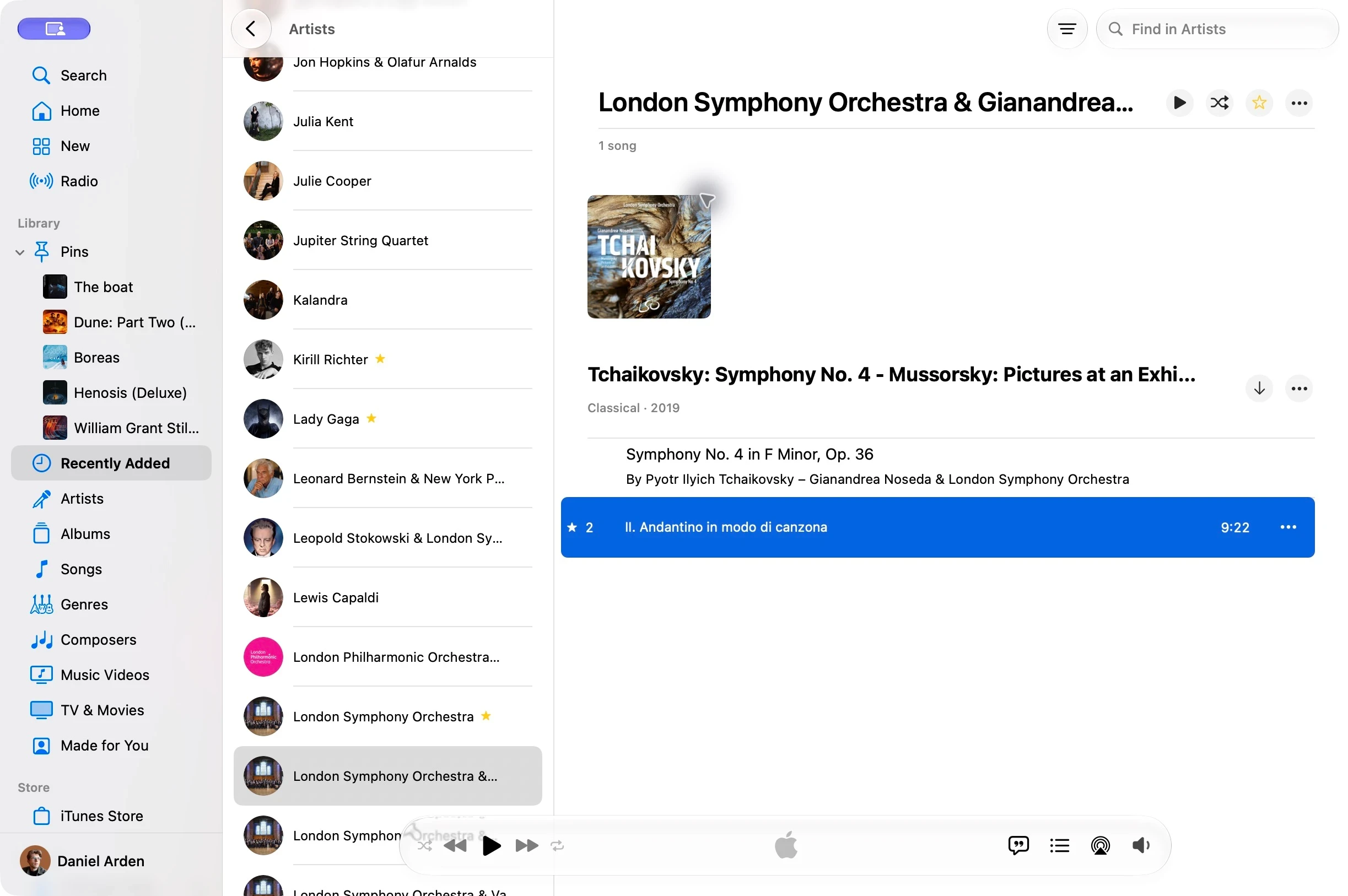
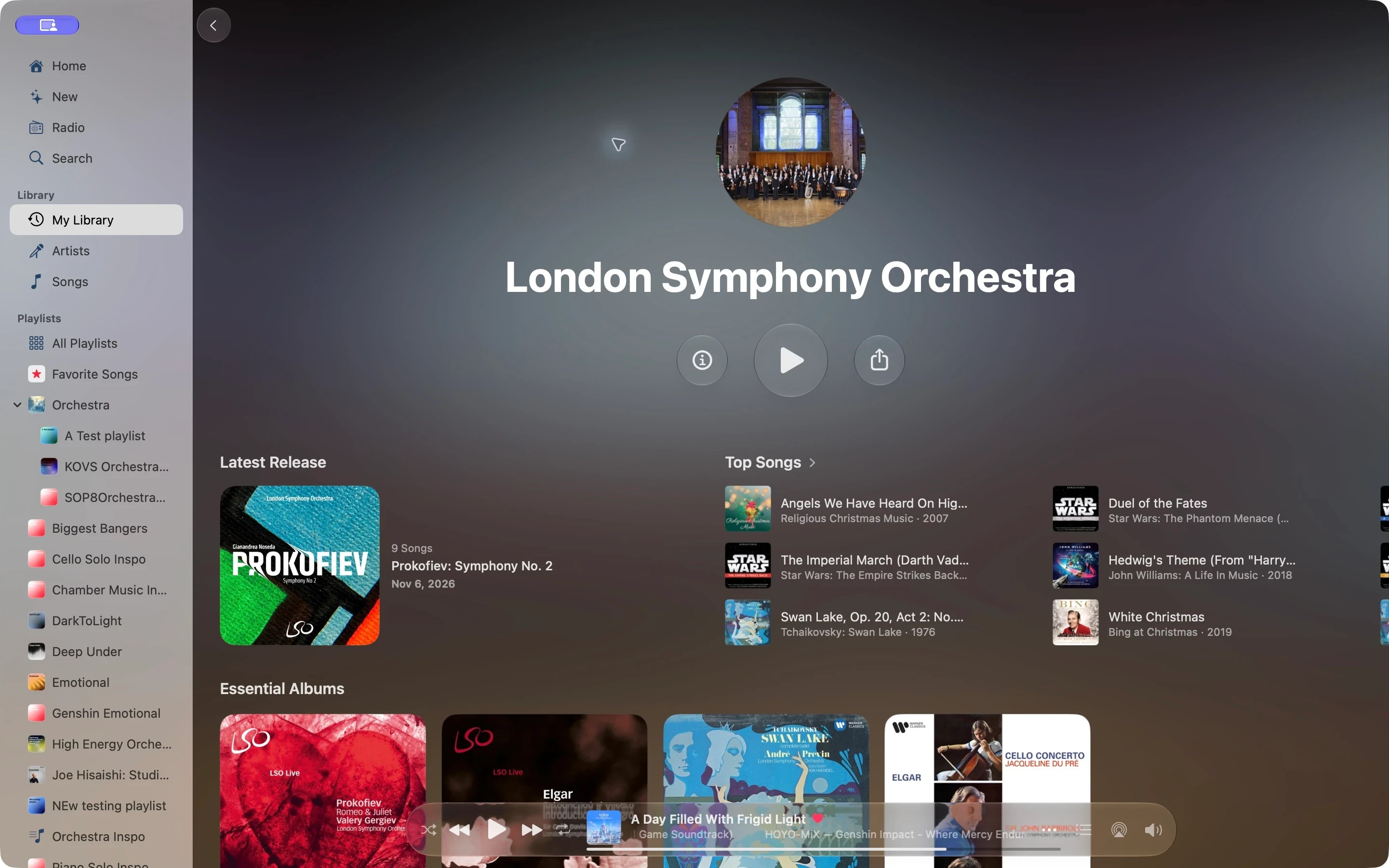
이동하는 화면이 달라. 저장한 항목에서 더 넓은 아티스트 카탈로그를 탐색할 수 있어. Apple Music 메뉴와 탐색 방식은 앱 버전과 시작 화면에 따라 달라질 수 있어.
둘러보기 차이 한눈에 보기
| 원하는 작업은… | Apple Music | Tunefuse |
|---|---|---|
| 부분적으로 저장된 앨범 탐색 | 보관함 앨범에서 카탈로그 버전으로 이동해. | 저장한 트랙과 일치하는 카탈로그 트랙을 한 앨범 화면에서 확인해. |
| 보관함 앨범에서 아티스트 탐색 | 보관함 화면은 저장한 음악에 집중해. 더 살펴보려면 카탈로그 아티스트 페이지를 열어. | 전체 아티스트 페이지를 바로 열어. |
| 앨범으로 돌아가기 | 로딩은 앱의 현재 상태와 연결에 따라 달라. | 이전에 연 콘텐츠는 캐시에 남아 있어. 둘러보는 동안 앨범을 미리 불러와. |
| 다른 앱에서 작업하는 동안 검색 | Apple의 음악 앱에서 사용할 수 있는 제어 기능과 단축키를 사용해. | 설정 가능한 시스템 전체 단축키로 Hotkey Window를 열어. |
이 비교는 모든 기능이나 측정된 로딩 시간이 아니라 특정 탐색 작업 흐름을 다뤄. 두 클라이언트 모두 구독 접근과 카탈로그 제공 여부를 Apple Music에 의존해.
작업하면서 음악 제어하기
Hotkey Window는 설정 가능한 시스템 전체 단축키로 검색과 재생 제어를 불러와. 노치가 있는 MacBook에서는 포인터를 노치 아래로 옮기면 노치 플레이어의 제어 기능을 사용할 수 있어.
맞는 버전을 선택해
Direct 버전은 AirPlay, 오디오 라우팅과 오디오 파일 가져오기 등의 기능을 추가로 제공해. App Store 버전은 구매와 업데이트에 Apple을 사용해. 월간·연간 구독과 Lifetime 일회성 구매를 선택할 수 있으며, 구매한 버전만 이용할 수 있어.
Tunefuse는 Apple과 제휴 관계가 없으며 Apple의 추천을 받은 제품이 아니야. 요구 사항과 구매 세부 정보는 시작 가이드를 읽거나 다운로드 선택을 확인해.