
Mac で Apple Music を使用する別の方法
Tunefuse は Apple Music の独立したクライアントです。音楽のブラウズとコントロールの方法が変わります。 Apple Music サブスクリプションに代わるものではありません。
プリロードとキャッシュ
Tunefuseは閲覧中にアルバムの読み込みを始め、以前開いたコンテンツをキャッシュに保存する。軽快に閲覧するための仕組みだ。このページは操作の比較で、時間を測ったベンチマークではない。実際の読み込みはデバイス、接続、キャッシュによって変わる。
保存した曲からアルバム全体まで
曲を保存してもアルバム全体が保存されるとは限らない。Apple Musicのライブラリ画面には追加した曲が中心に表示される。カタログ版を見るには、アルバムの操作にある「Show in Apple Music」を使える。一部だけ保存したアルバムには、アルバム全体へのリンクが表示されることもある。
Apple Music
- マイライブラリに保存したアルバムを開きます。
- 保存したトラックを確認します。
- 残りの曲を見るにはカタログのアルバムを開こう。
Tunefuse
- ライブラリでアルバムを開きます。
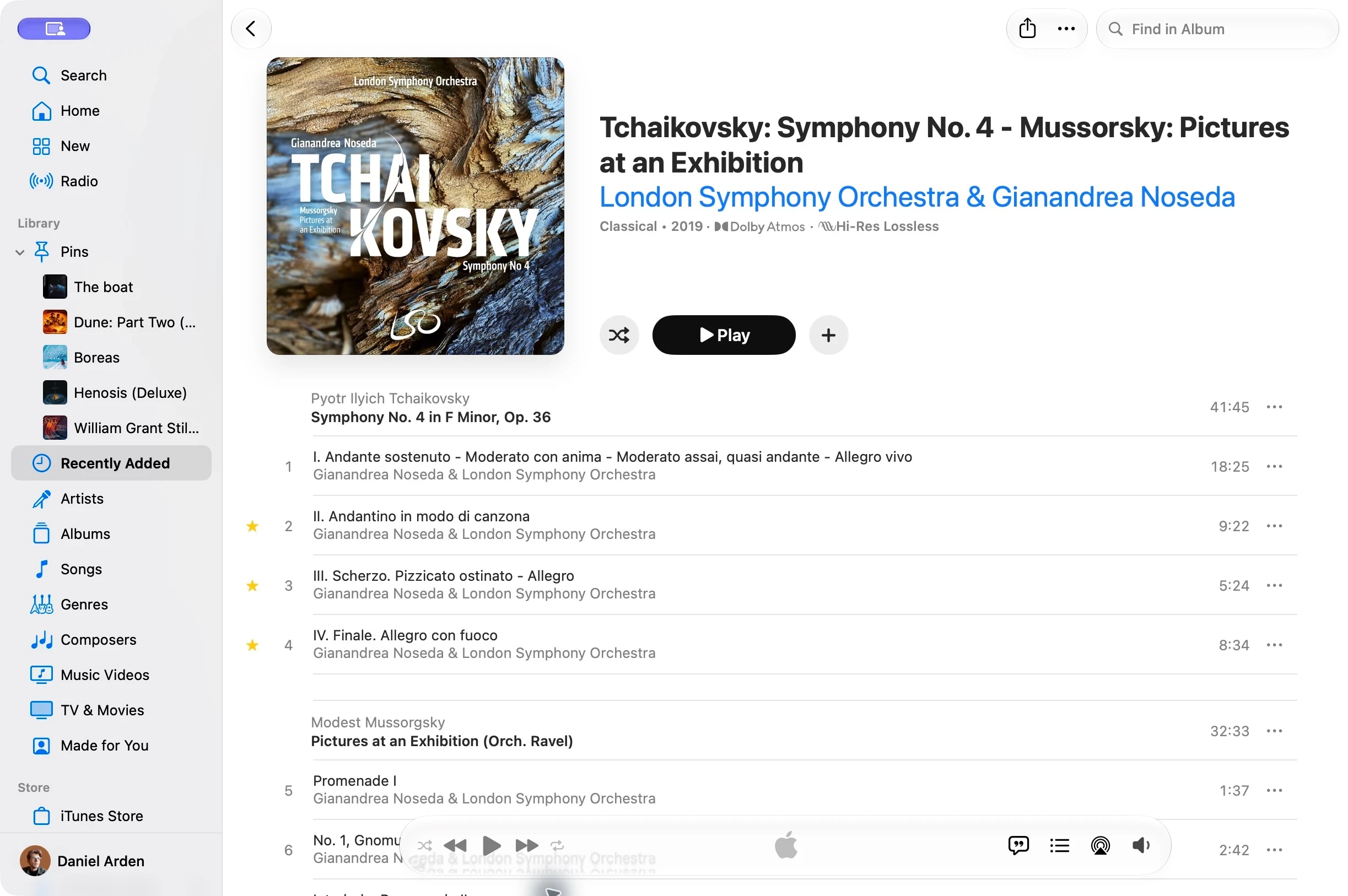
- 保存済みの曲と対応するカタログの曲を、同じ画面で見る。
Tunefuseは対応するカタログのアルバムを探し、同じ画面に表示する。すべての曲をライブラリに追加しなくても、そのまま見て回れる。カタログの照合と提供状況はApple Musicと各リリースに左右される。
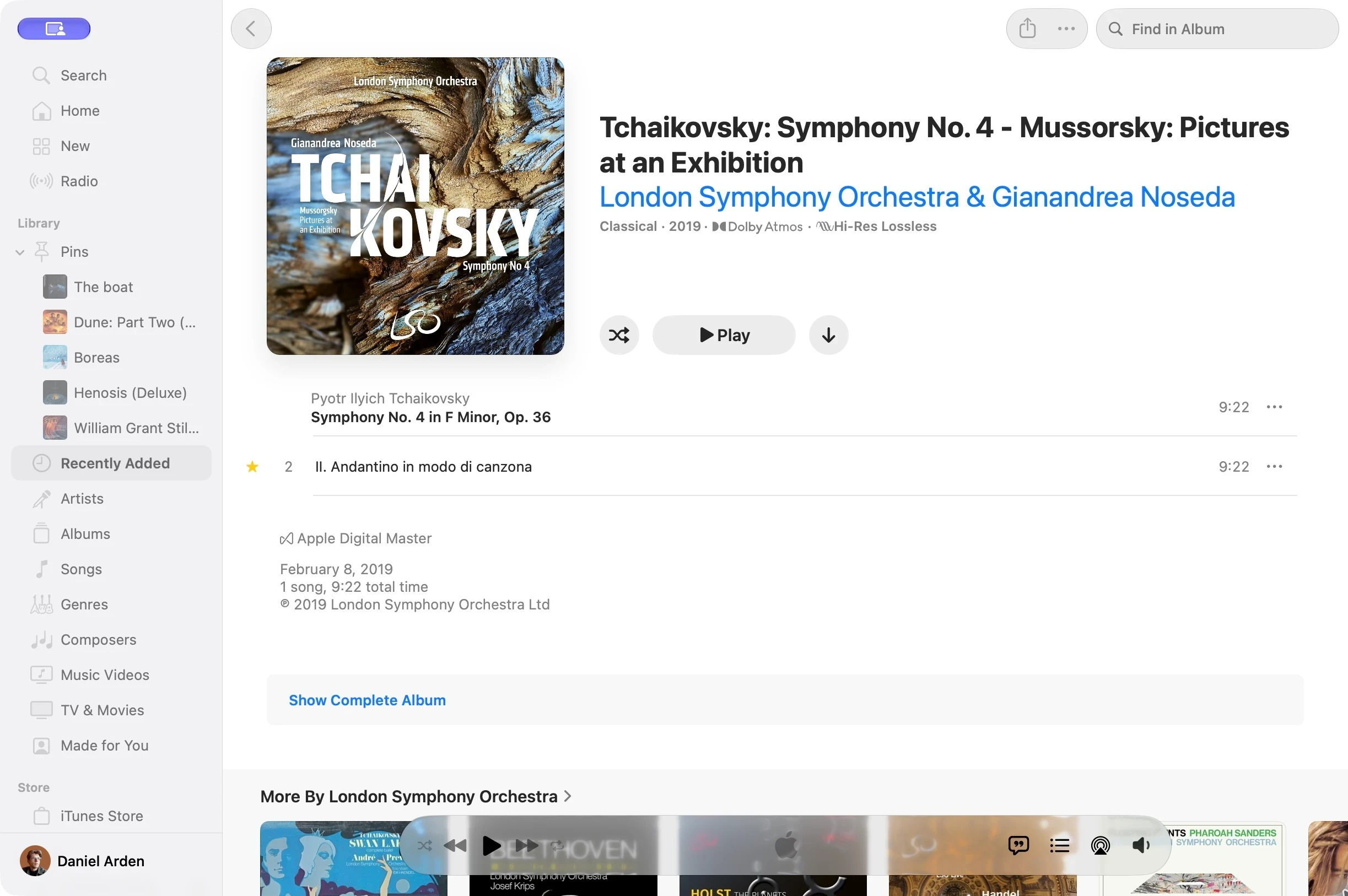
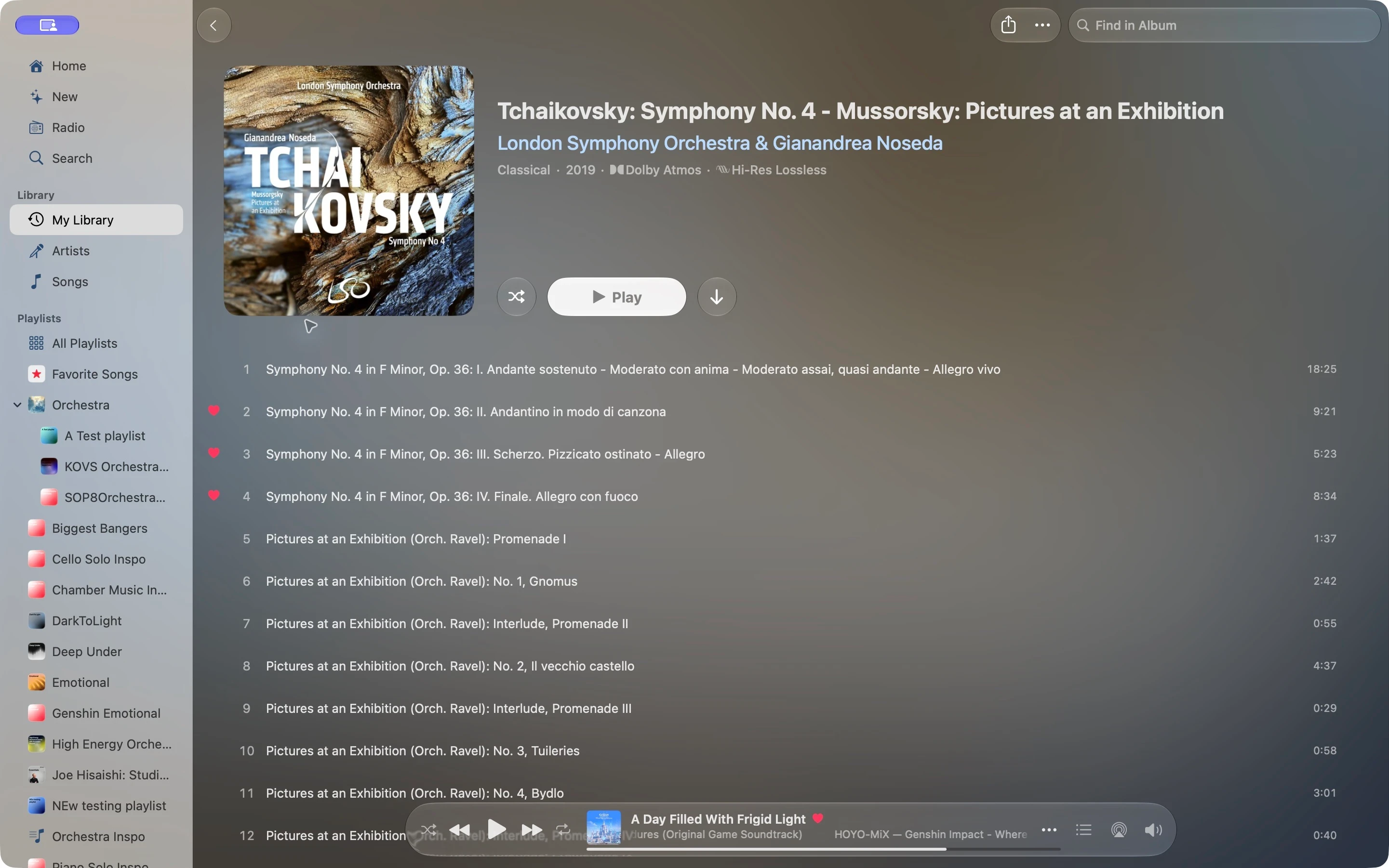
「Show Complete Album」を開くと何が見える?
アーティストを探索し続ける
Apple Musicのライブラリでアーティストを選ぶと、ライブラリに保存したそのアーティストのアルバムや曲に移動することがある。Apple Musicのアーティストページ全体とは別の画面だ。「Show in Apple Music」を選ぶと、カタログ側のページが開く。
Apple Music
ライブラリのアルバム → ライブラリ内のアーティスト → Apple Musicのアーティストページ全体。
Tunefuse
ライブラリのアルバム → アーティストページ全体。保存した音楽以外のリリースや人気曲も表示。
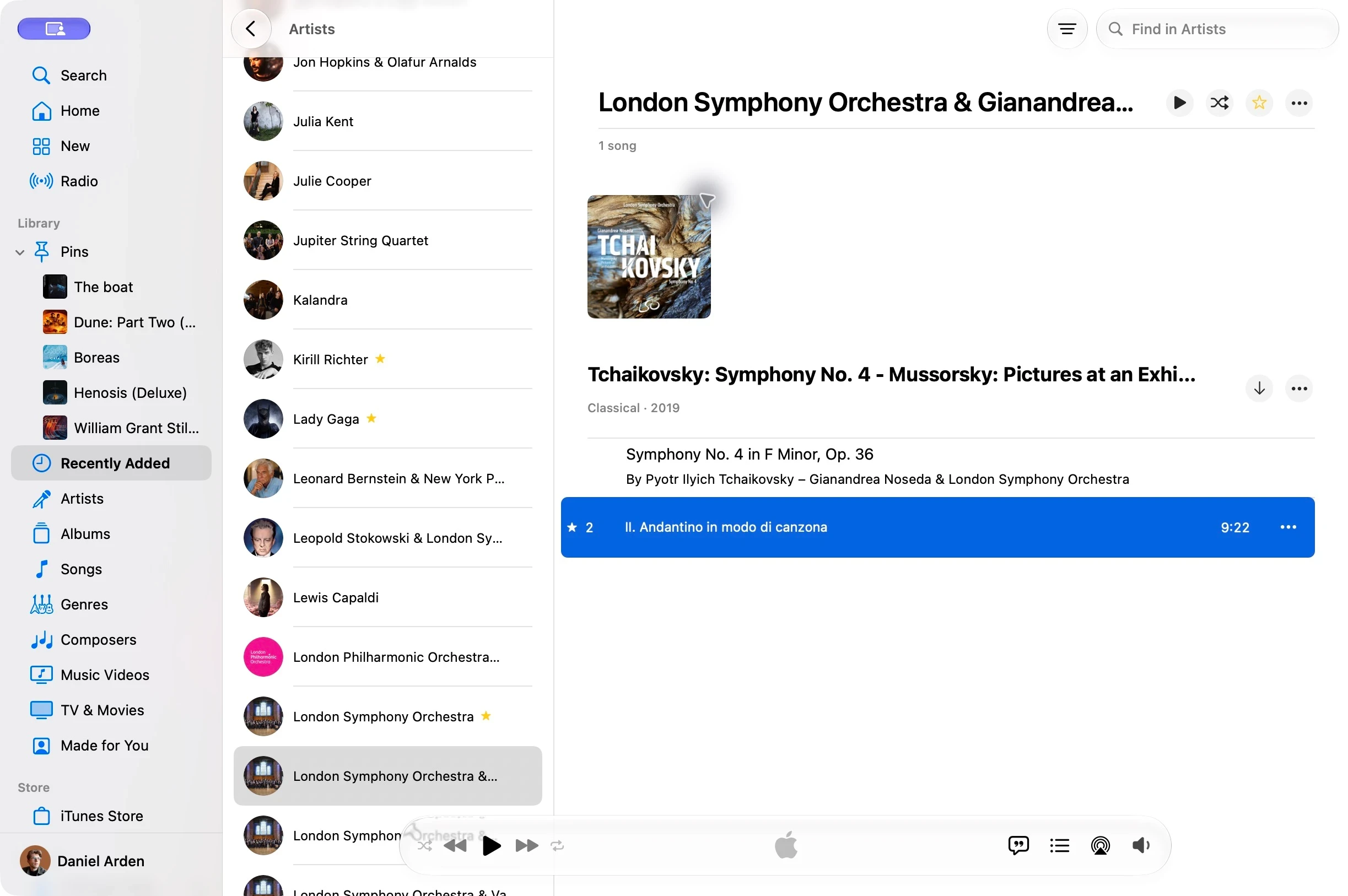
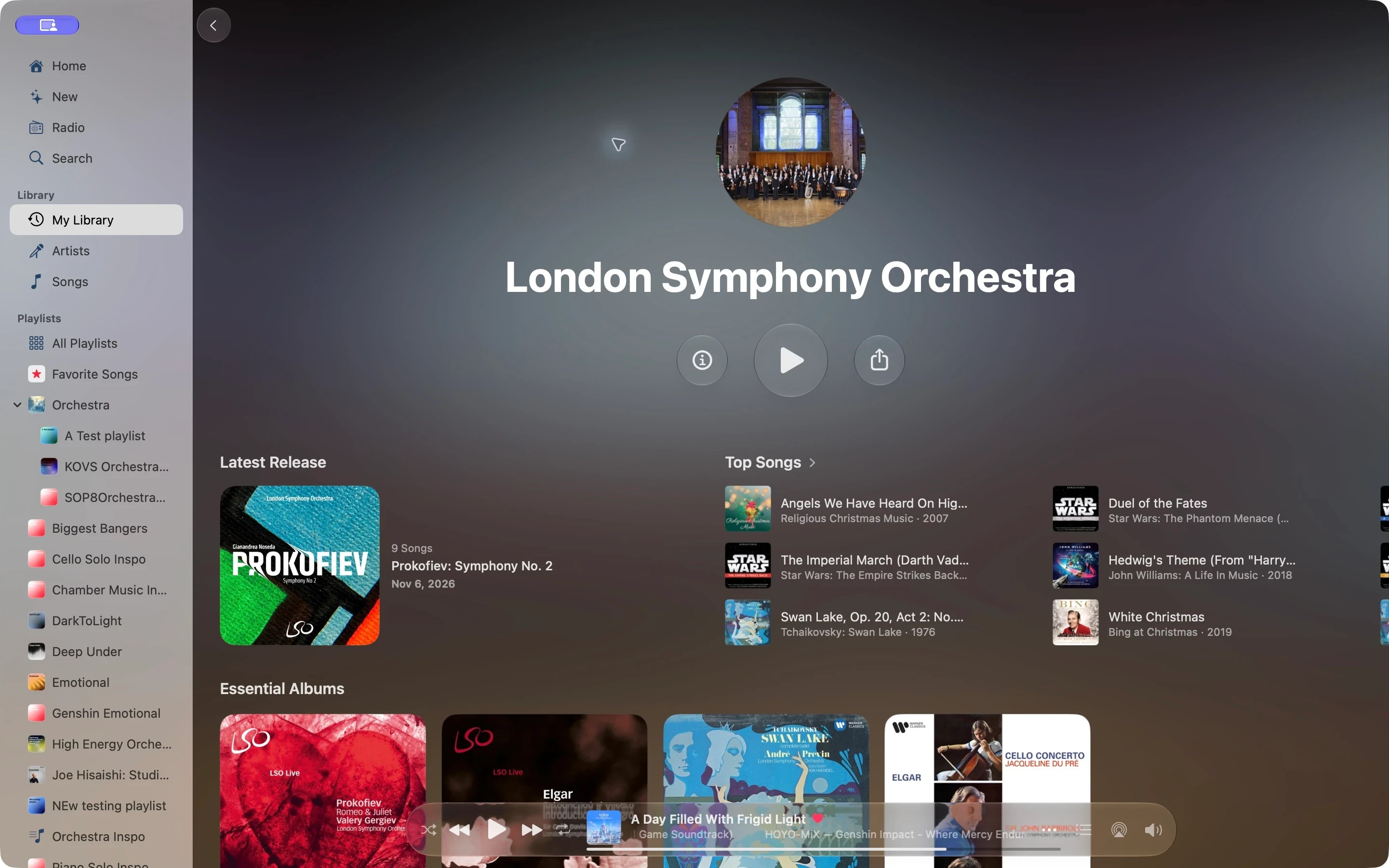
違いは移動先。保存した音楽からアーティストの幅広いカタログを探せる。Apple Musicのメニューや移動方法は、アプリのバージョンや開き始めた画面によって異なることがある。
ブラウジングの違いが一目でわかる
| したいときは… | Apple Music | Tunefuse |
|---|---|---|
| 部分的に保存されたアルバムを探索する | ライブラリアルバムからカタログ版へ移行します。 | 保存済みの曲と対応するカタログの曲を、ひとつのアルバム画面で確認できます。 |
| ライブラリのアルバムからアーティストを探す | ライブラリには保存した音楽が表示される。もっと探すならカタログのアーティストページを開こう。 | アーティストページ全体を直接開く。 |
| アルバムに戻る | 読み込みはアプリの現在の状態と接続によって異なります。 | 以前に開いた内容はキャッシュに残り、閲覧中にアルバムを先読みする。 |
| 別のアプリで作業しながら検索する | Apple のミュージック アプリで利用できるコントロールとショートカットを使用します。 | 変更できるシステム全体のショートカットでHotkey Windowを開く。 |
比較するのは特定の閲覧手順で、すべての機能や実測した読み込み時間ではない。どちらのクライアントも、サブスクリプションの利用とカタログの提供状況をApple Musicに依存する。
作業中に音楽をコントロール
Hotkey Windowなら、変更可能なシステム全体のショートカットで検索と再生操作にアクセスできます。ノッチ付きMacBookでは、その下にポインタを動かすとコンパクトなプレーヤーの操作ボタンが現れます。
自分に合う版を選ぼう
Direct版にはAirPlay、オーディオルーティング、音声ファイルの読み込みなどの追加機能がある。App Store版の購入とアップデートはAppleを通じて行う。月額・年額サブスクリプションと一回限りのLifetime購入を用意。購入した版だけが利用可能になる。
TunefuseはAppleと提携しておらず、Appleの推薦を受けた製品でもない。動作要件と購入の詳細は入門ガイドを確認するか、ダウンロードを選択する。