
Mac पर Apple Music का उपयोग करने का एक अलग तरीका
Tunefuse एक स्वतंत्र Apple Music क्लाइंट है। यह संगीत ब्राउज़ और नियंत्रित करने का तरीका बदलता है; Apple Music सब्सक्रिप्शन की जगह नहीं लेता।
प्रीलोडिंग और कैशिंग
Tunefuse ब्राउज़ करते समय एल्बम लोड करना शुरू करता है और खोली हुई सामग्री कैश में रखता है। इसी से नेविगेशन जल्दी जवाब दे पाता है। यह पेज काम करने के तरीके की तुलना है, नापी गई गति का बेंचमार्क नहीं। असली लोडिंग डिवाइस, कनेक्शन और कैश पर निर्भर है।
एक सहेजे गए गाने से लेकर पूरे एल्बम तक
एक गाना सेव करने का मतलब हमेशा पूरा एल्बम सेव करना नहीं होता। Apple Music की लाइब्रेरी में जोड़े हुए गाने दिखते हैं। कैटलॉग वर्ज़न देखने के लिए एल्बम के मेनू में “Show in Apple Music” मिलता है; आंशिक रूप से सेव एल्बम में पूरे एल्बम का लिंक भी हो सकता है।
Apple Music
- मेरी लाइब्रेरी से सेव किया हुआ एल्बम खोलो।
- सेव किए गाने देखो।
- बाकी गाने देखने के लिए कैटलॉग एल्बम खोलो।
Tunefuse
- अपनी लाइब्रेरी का एल्बम खोलो।
- सेव ट्रैक और मेल खाते कैटलॉग ट्रैक साथ देखो।
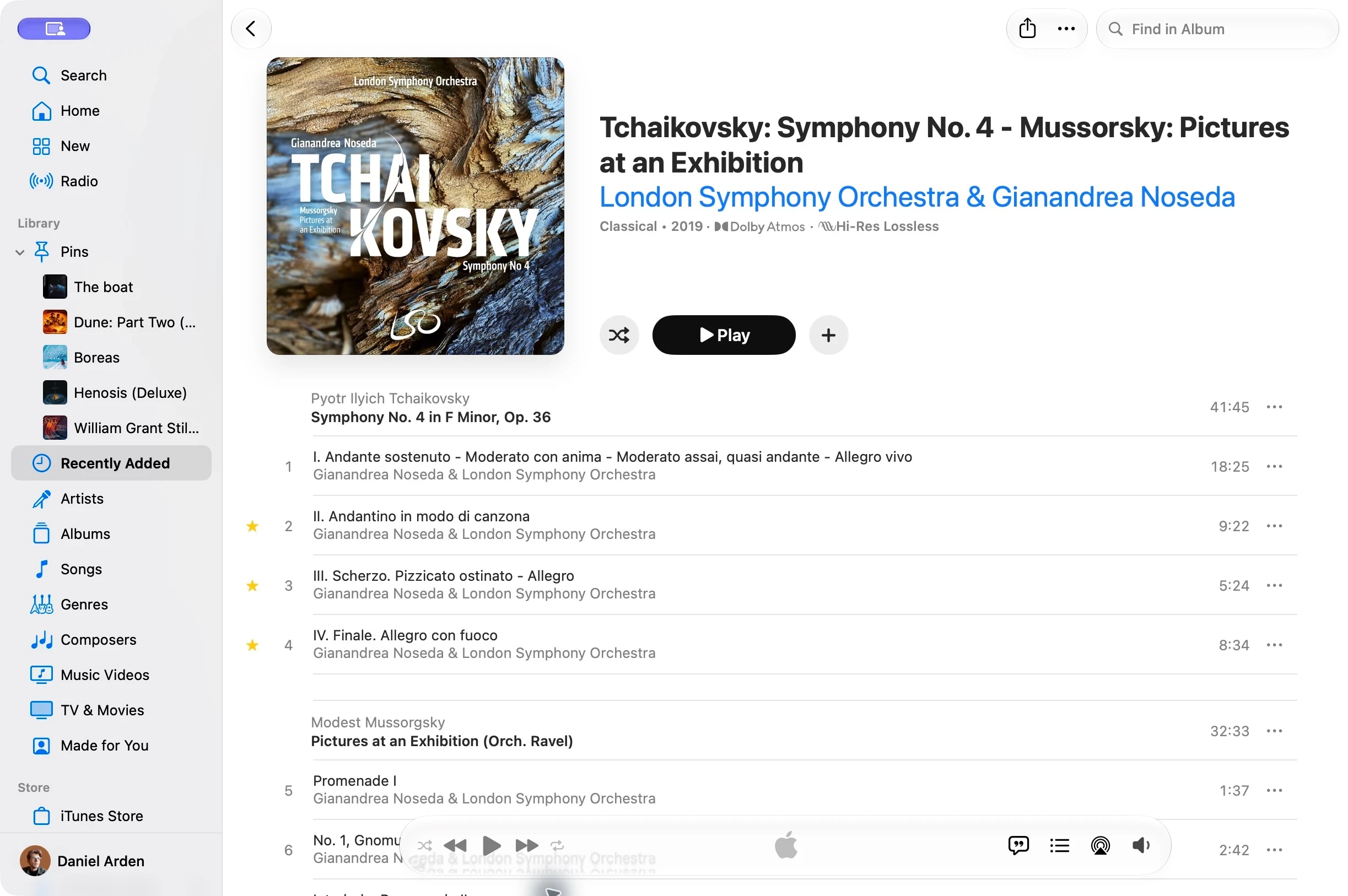
Tunefuse मेल खाता कैटलॉग एल्बम ढूँढकर उसी दृश्य में लाता है। हर गाना लाइब्रेरी में जोड़े बिना भी आगे देख सकते हो। कैटलॉग का मेल और उपलब्धता Apple Music और उस रिलीज़ पर निर्भर हैं।
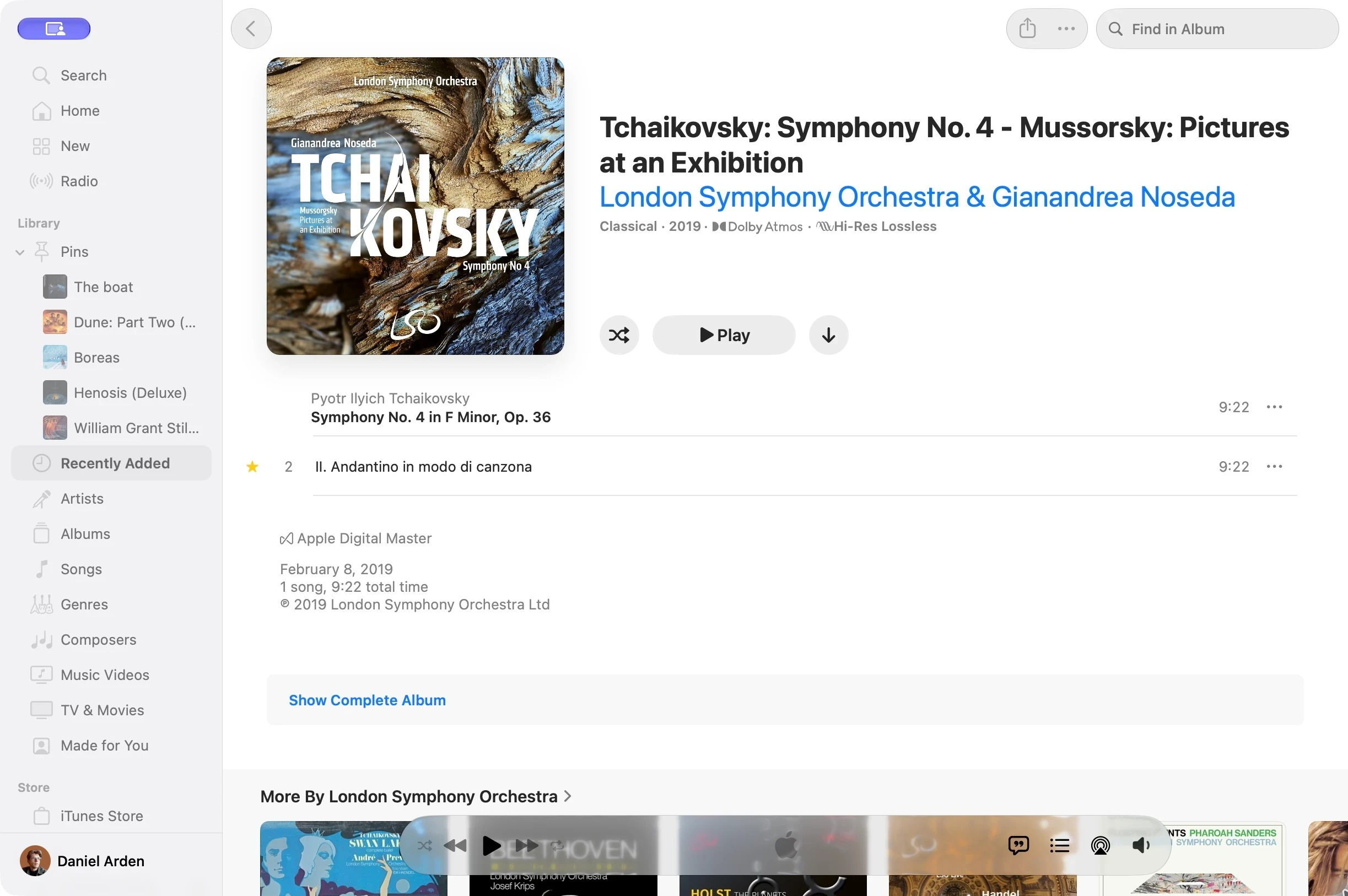
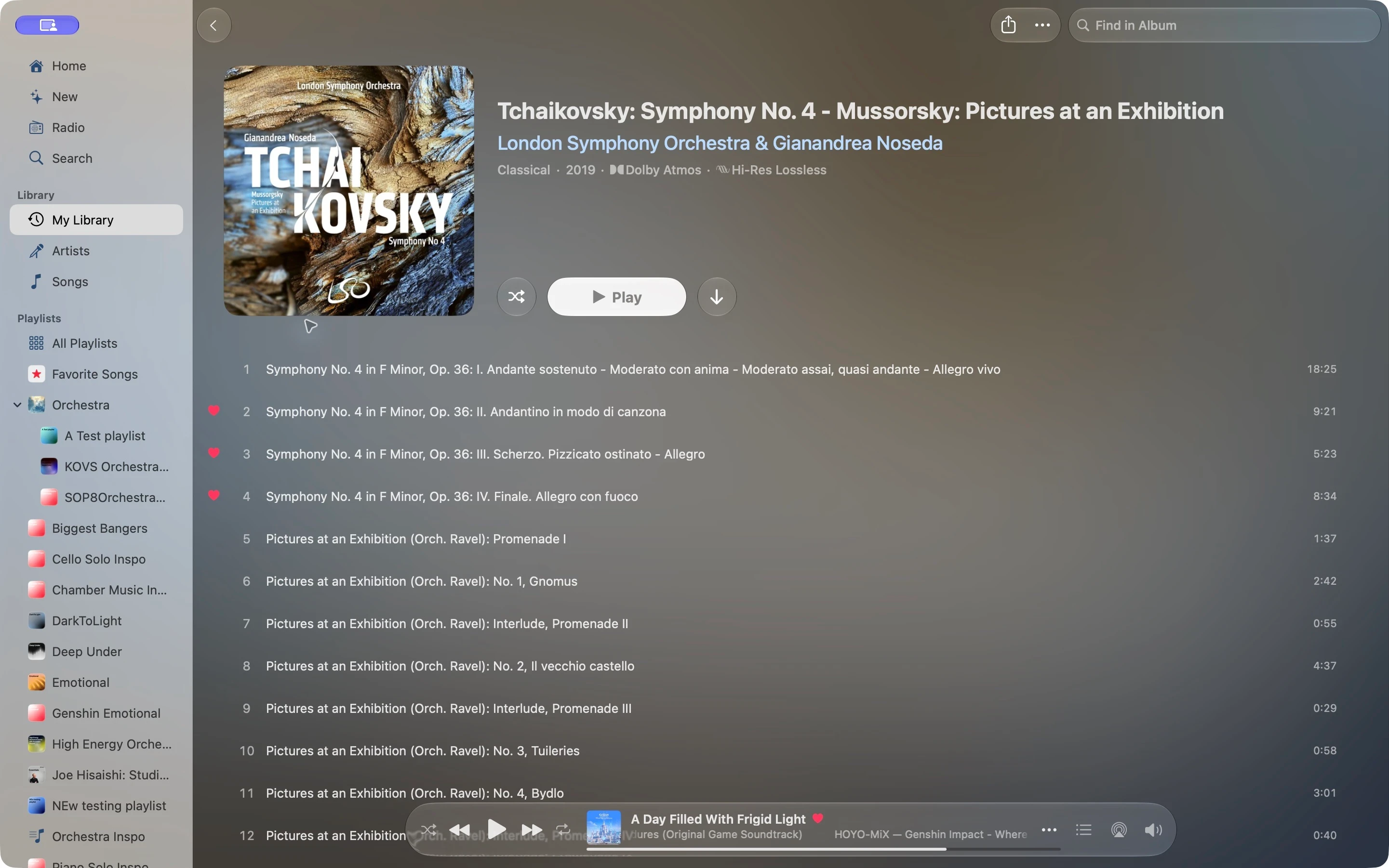
“Show Complete Album” से क्या खुलता है?
कलाकार को और जानो
Apple Music की लाइब्रेरी में कलाकार चुनने पर उसी कलाकार के लाइब्रेरी में रखे एल्बम और गाने मिल सकते हैं। यह उसकी पूरी Apple Music प्रोफ़ाइल से अलग है। “Show in Apple Music” से कैटलॉग की प्रोफ़ाइल खुलती है।
Apple Music
लाइब्रेरी का एल्बम → लाइब्रेरी का कलाकार → Apple Music में कलाकार की पूरी प्रोफ़ाइल।
Tunefuse
लाइब्रेरी का एल्बम → कलाकार की पूरी प्रोफ़ाइल, जिसमें सेव संगीत के बाहर की रिलीज़ और लोकप्रिय गाने भी हैं।
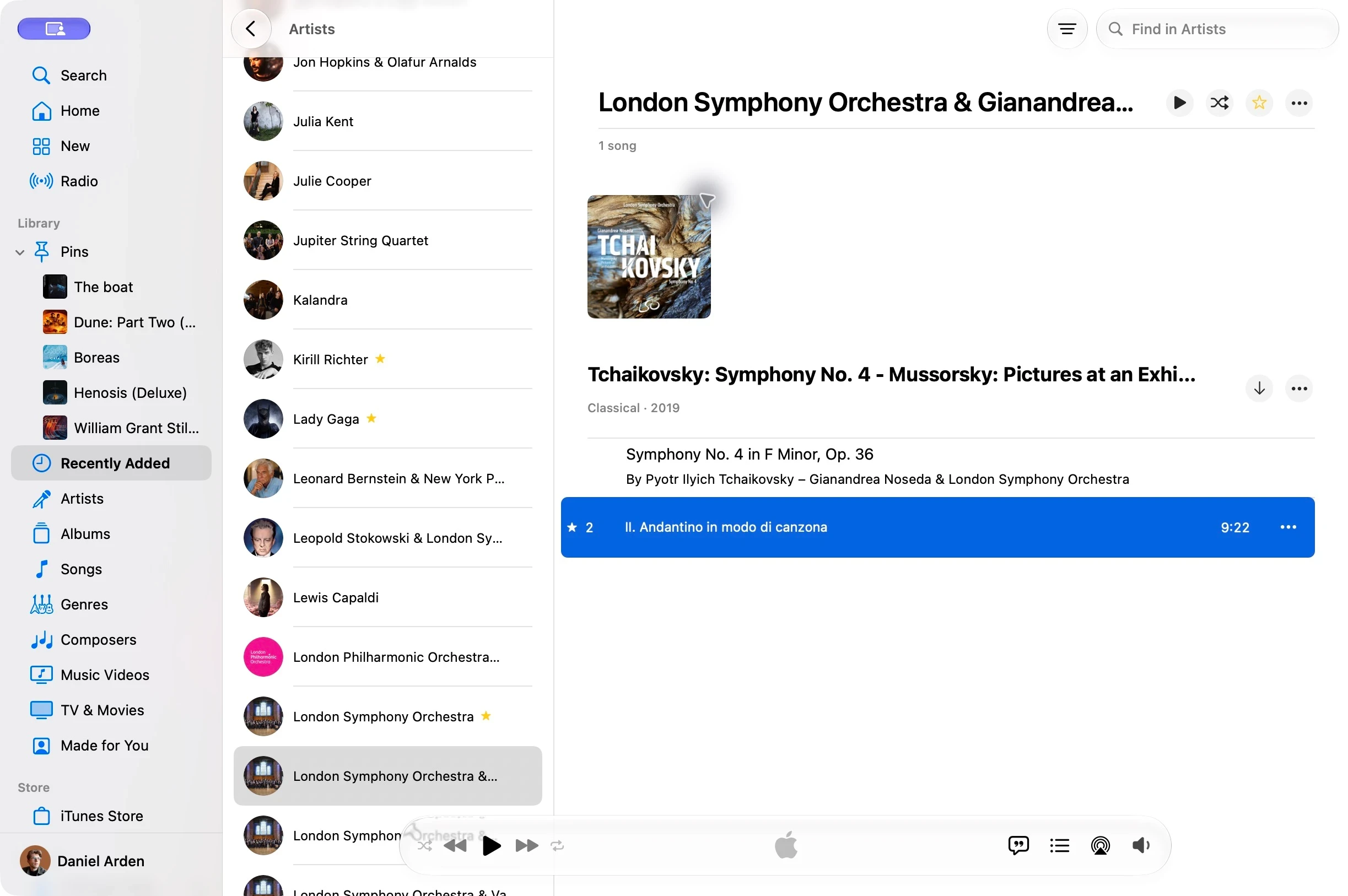
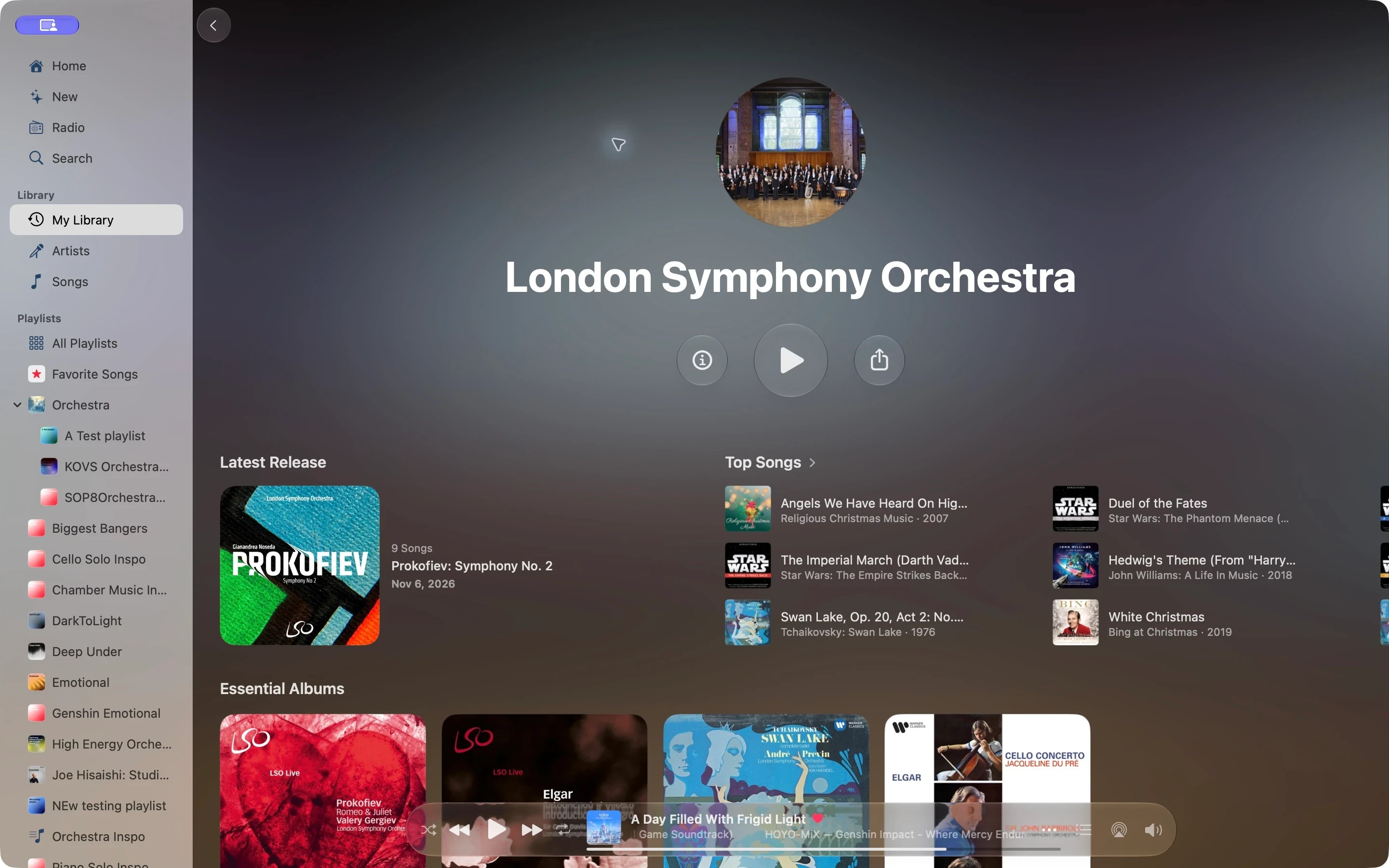
फ़र्क़ इस बात में है कि पहुँचते कहाँ हो: सेव किए संगीत से कलाकार का बड़ा कैटलॉग देख सकते हो। Apple Music के मेनू और नेविगेशन ऐप वर्ज़न और शुरू के दृश्य के अनुसार बदल सकते हैं।
ब्राउज़िंग अंतर एक नज़र में
| जब तुम चाहो... | Apple Music | Tunefuse |
|---|---|---|
| आंशिक रूप से सेव किया एल्बम देखो | लाइब्रेरी के एल्बम से कैटलॉग संस्करण पर जाओ। | एक ही एल्बम दृश्य में सेव और मेल खाते कैटलॉग ट्रैक देखो। |
| लाइब्रेरी के एल्बम से कलाकार को जानो | लाइब्रेरी का दृश्य सेव संगीत पर केंद्रित होता है। और जानने के लिए कैटलॉग में कलाकार का पेज खोलो। | कलाकार का पूरा पेज सीधे खोलो। |
| एल्बम पर लौटो | लोडिंग ऐप की वर्तमान स्थिति और कनेक्शन पर निर्भर करती है। | पहले खोली गई सामग्री कैश्ड रहती है; ब्राउज़ करते समय एल्बम प्रीलोड हो जाते हैं। |
| दूसरे ऐप में काम करते हुए खोजो | Apple के Music ऐप में मौजूद कंट्रोल और शॉर्टकट इस्तेमाल करो। | बदल सकने वाले सिस्टम-वाइड शॉर्टकट से Hotkey Window खोलो। |
यह विशिष्ट ब्राउज़िंग वर्कफ़्लो की तुलना करता है, न कि प्रत्येक सुविधा या मापे गए लोडिंग समय की। दोनों ग्राहक सदस्यता पहुंच और कैटलॉग उपलब्धता के लिए Apple Music पर भरोसा करते हैं।
काम करते हुए संगीत संभालो
Hotkey Window एक बदले जा सकने वाले ग्लोबल शॉर्टकट में खोज और प्लेबैक नियंत्रण देता है। नॉच वाले MacBook पर पॉइंटर उसके नीचे लाने से नॉच प्लेयर के बटन पास मिलते हैं।
अपने लिए सही संस्करण चुनो
Direct में AirPlay, ऑडियो रूटिंग और ऑडियो फ़ाइल इम्पोर्ट जैसे फ़ीचर हैं। App Store संस्करण खरीदारी और अपडेट के लिए Apple इस्तेमाल करता है। मासिक, सालाना और Lifetime विकल्प हैं; खरीदारी सिर्फ़ चुना हुआ संस्करण खोलती है।
Tunefuse, Apple से संबद्ध नहीं है और Apple ने इसका अनुमोदन नहीं किया है। ज़रूरतों और खरीदारी की जानकारी के लिए आरंभ करने हेतु मार्गदर्शिका पढ़ो या डाउनलोड चुनो।