
在 Mac 上使用 Apple Music 的不同方式
Tunefuse 是獨立的 Apple Music 用戶端,改變的是瀏覽和控制音樂的方式,不會取代你的 Apple Music 訂閱。
預先載入和快取
Tunefuse 在你瀏覽時開始載入專輯,並快取先前開啟的內容,讓瀏覽反應更快。此頁比較工作流程,並非計時基準測試;實際載入情況會因裝置、網絡連線和快取而異。
從保存的歌曲到整張專輯
儲存一首歌,不一定會儲存整張專輯。Apple Music 資料庫主要顯示你加入過的曲目。要瀏覽曲庫版本,可在專輯操作裡選擇「在 Apple Music 中顯示」;部分儲存的專輯也可能提供完整專輯連結。
Apple Music
- 開啟「我的音樂資料庫」中保存的專輯。
- 查看你儲存的曲目。
- 開啟曲庫專輯探索其餘內容。
Tunefuse
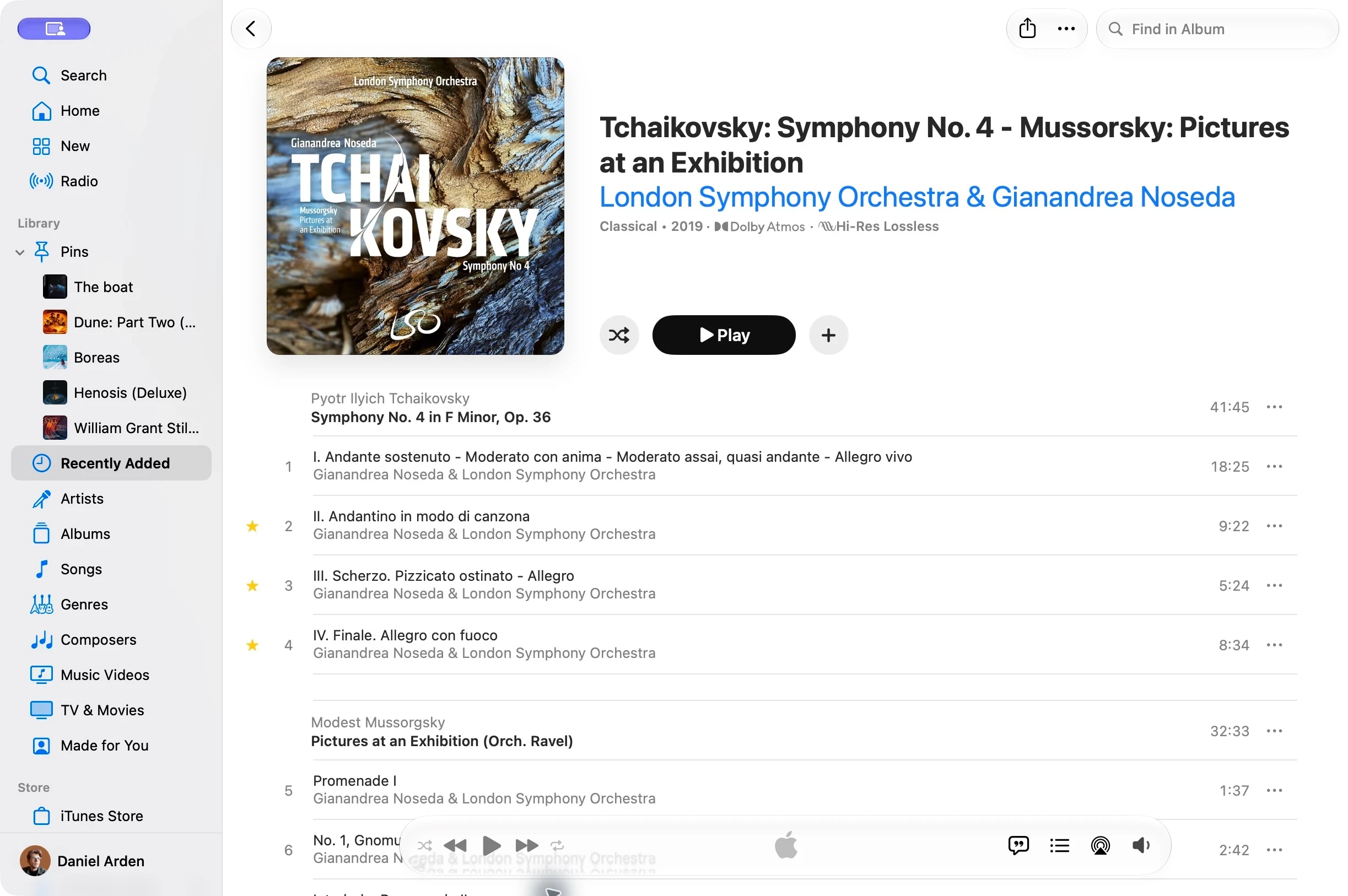
- 打開你的資料庫中的專輯。
- 一起瀏覽已儲存的和相符的曲庫曲目。
Tunefuse 尋找相符的曲庫專輯,並將它顯示在同一畫面。你可以繼續瀏覽,不必把每首曲目加入資料庫。曲庫配對及可用性取決於 Apple Music 和具體發行作品。
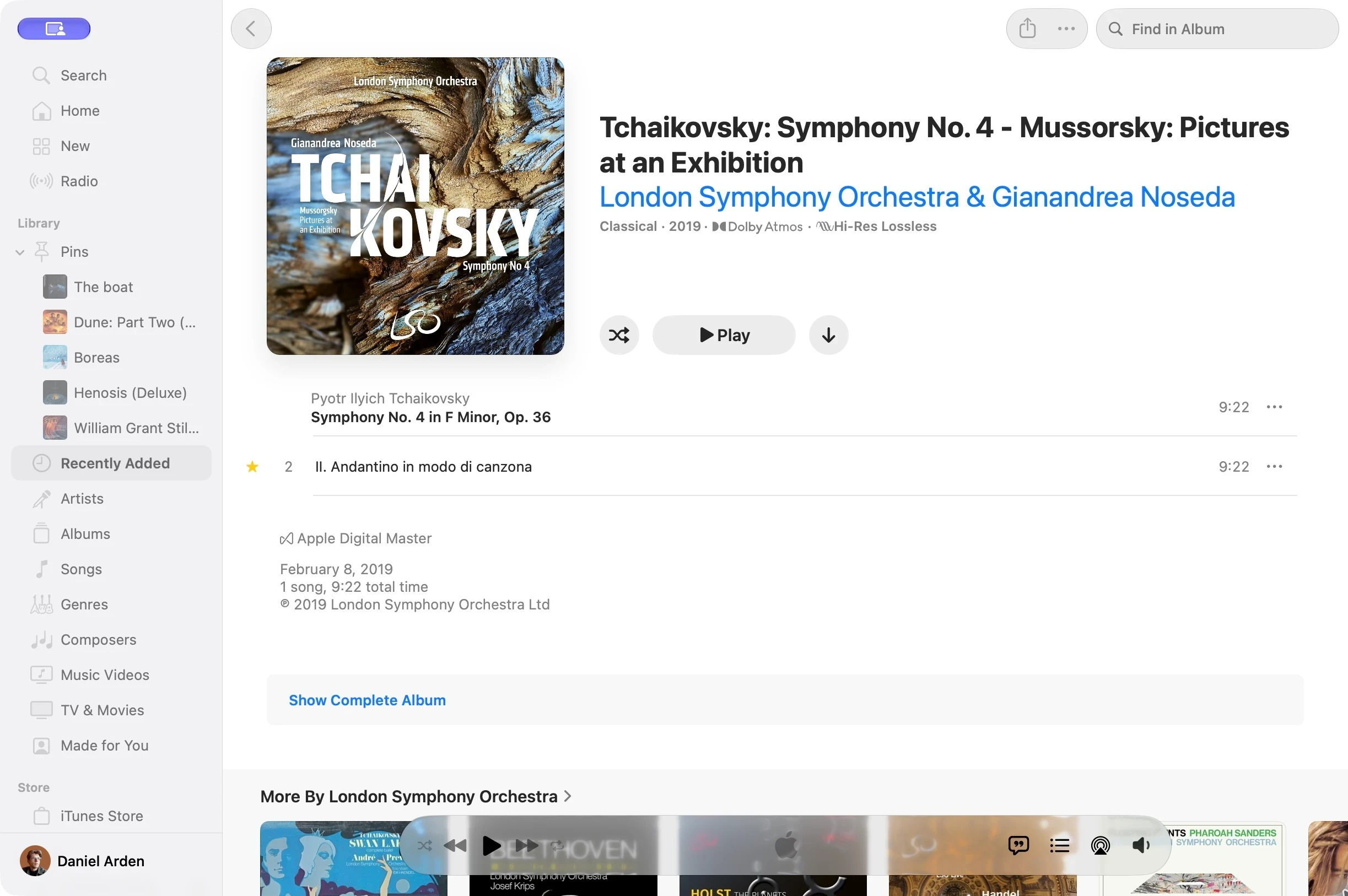
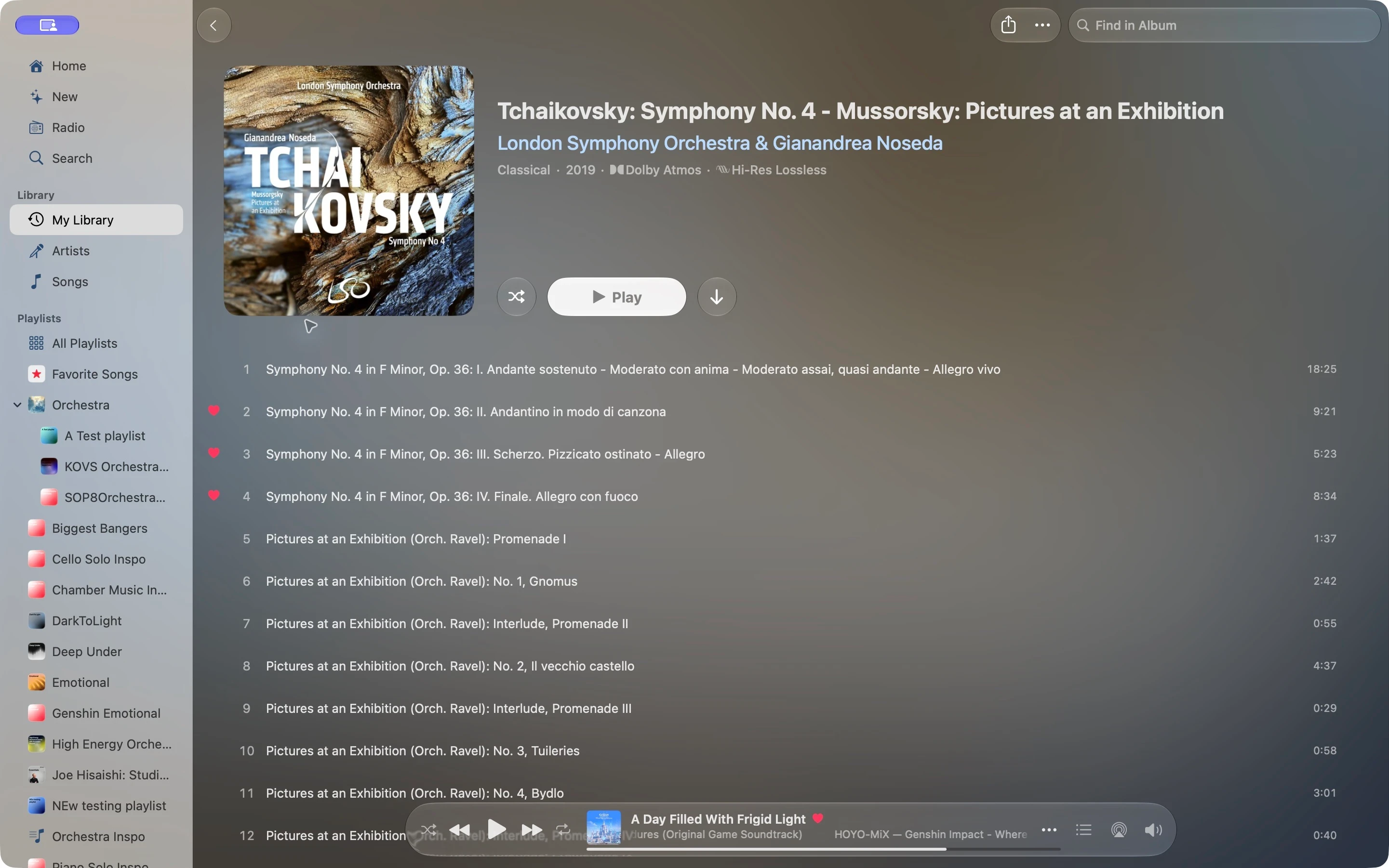
「顯示完整專輯」打開什麼?
不斷探索藝人
在 Apple Music 資料庫中選擇藝人,可能會顯示你資料庫內該藝人的專輯和歌曲。這不同於 Apple Music 的完整藝人頁面。「在 Apple Music 中顯示」會開啟曲庫中的藝人頁面。
Apple Music
音樂資料庫專輯 → 音樂資料庫中的藝人 → Apple Music 中的完整藝人頁面。
Tunefuse
資料庫專輯 → 完整藝人頁面,包括已儲存音樂以外的發行作品和熱門歌曲。
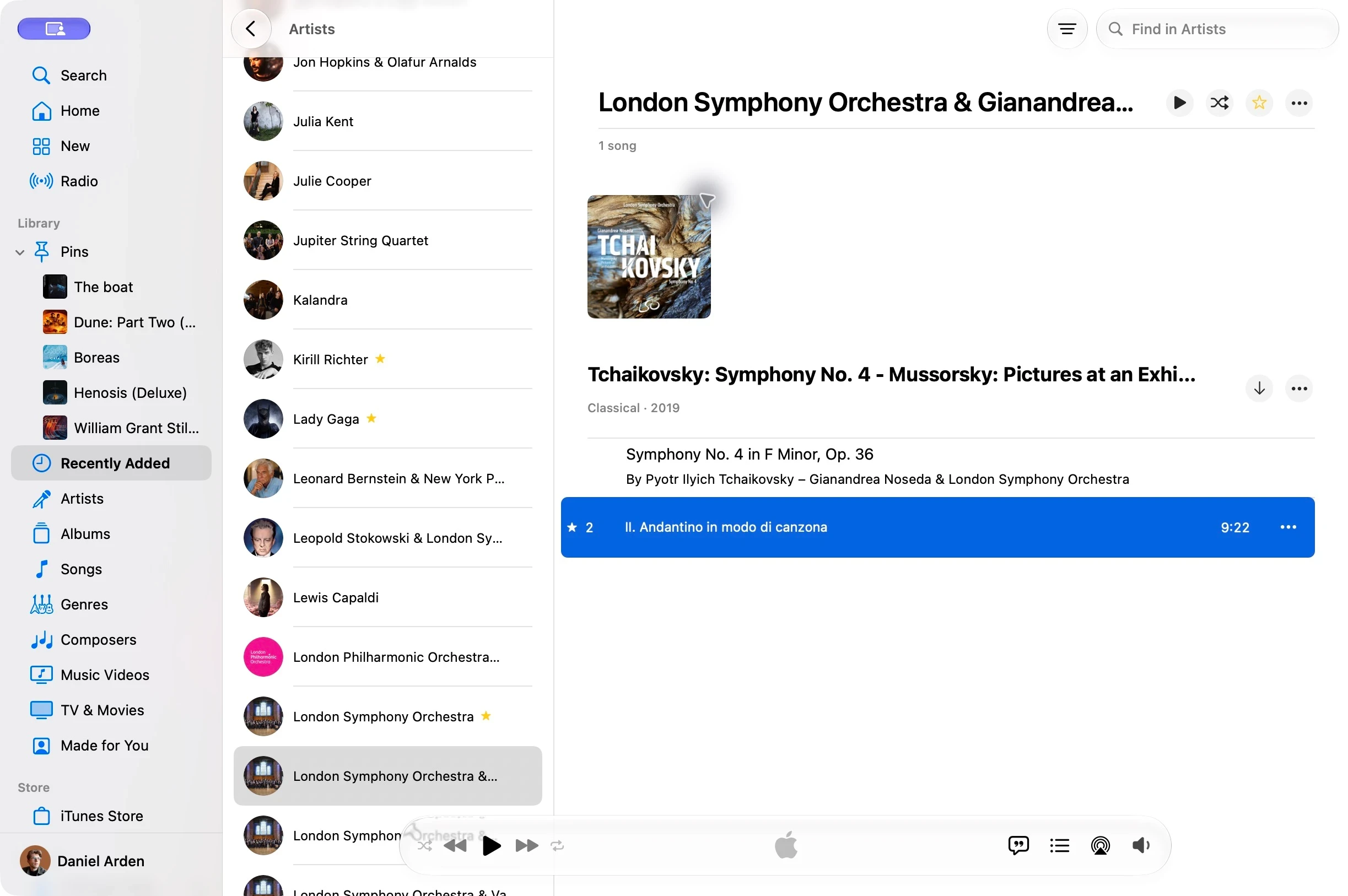
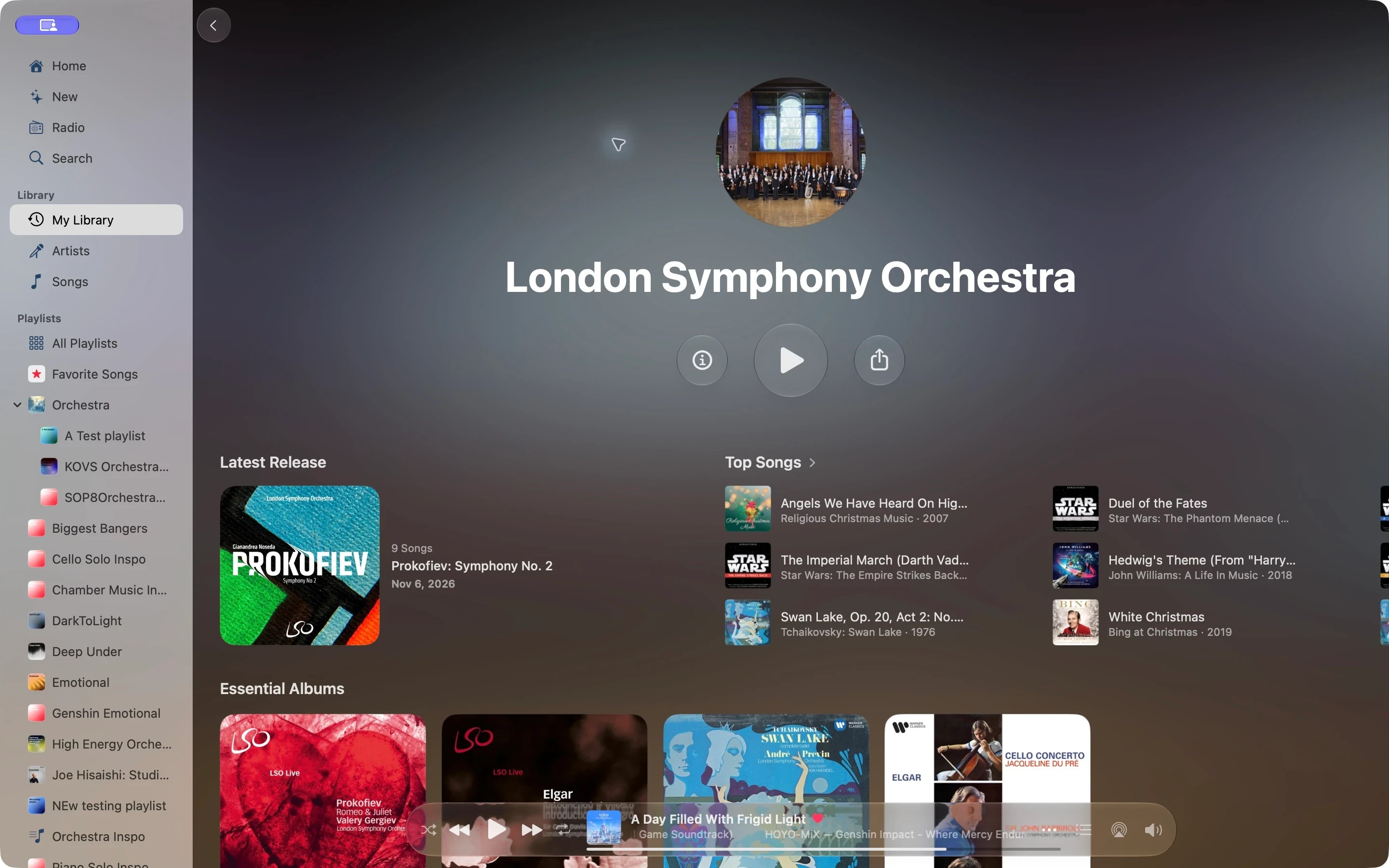
差別在於開啟的位置:你可以從已儲存的內容,繼續探索藝人更廣泛的曲庫。Apple Music 的選單和導覽可能因 App 版本及起始畫面而異。
瀏覽差異一目瞭然
| 當你想要… | Apple Music | Tunefuse |
|---|---|---|
| 探索部分保存的專輯 | 從資料庫專輯前往曲庫版本。 | 在一個專輯視圖中查看已儲存的和相符的曲庫曲目。 |
| 從音樂資料庫中的專輯探索藝人 | 資料庫頁面以已儲存的音樂為主;開啟曲庫藝人頁面即可繼續探索。 | 直接打開完整的藝人頁面。 |
| 返回專輯 | 載入取決於應用程式的當前狀態和連接。 | 先前開啟的內容會保留快取;瀏覽時預先載入專輯。 |
| 使用其他 App 工作時搜尋 | 使用 Apple 音樂應用程式中提供的控制和快捷方式。 | 使用可自訂的全系統快捷鍵開啟 Hotkey Window。 |
這比較的是特定的瀏覽工作流程,而不是每個功能或測量的載入時間。兩個客戶端都依賴 Apple Music 來實現訂閱存取和曲庫可用性。
工作時控制音樂
使用可自訂的全系統快捷鍵,即可透過 Hotkey Window 搜尋及控制播放。在有瀏海的 MacBook 上,將指標移到瀏海下方,即可使用瀏海播放器的控制功能。
選擇適合的版本
Direct 版本提供 AirPlay、音訊路由和音訊檔案匯入等額外功能。App Store 版本透過 Apple 處理購買和更新。提供月訂閱、年訂閱和一次性 Lifetime 購買;購買只能解鎖所選版本。