
Drugačen način uporabe Apple Music na Macu
Tunefuse je neodvisni odjemalec Apple Music. Spremeni način brskanja in upravljanja glasbe; ne nadomesti tvoje naročnine Apple Music.
Prednalaganje in predpomnjenje
Tunefuse začne nalagati albume med brskanjem in hrani že odprto vsebino v predpomnilniku. To sta mehanizma, s katerima omogoča odzivno brskanje. Ta stran primerja postopke, ni časovna meritev; dejansko nalaganje je odvisno od naprave, povezave in predpomnilnika.
Od shranjene skladbe do celotnega albuma
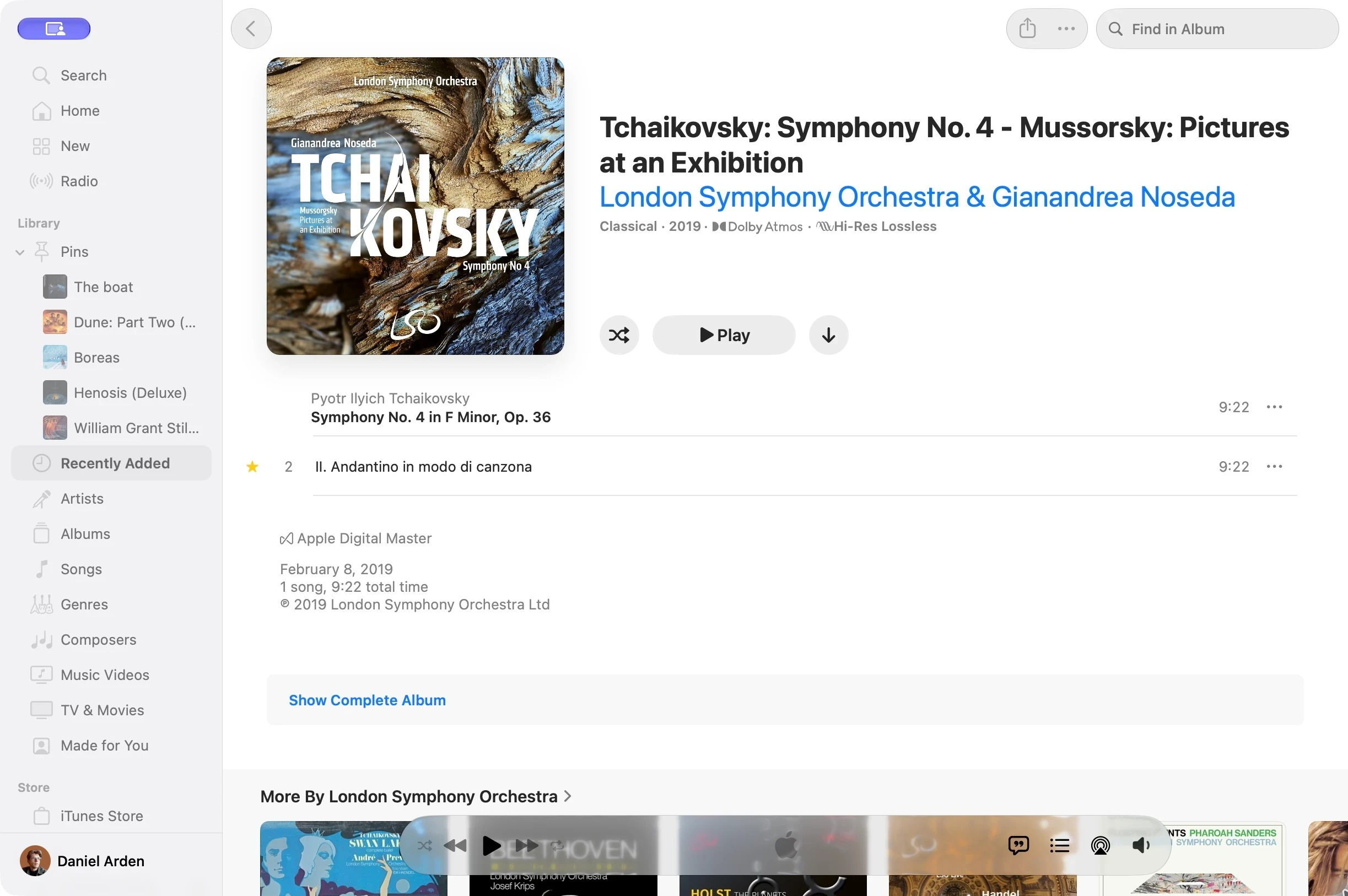
Shranjevanje skladbe ne pomeni vedno tudi shranjevanja celotnega albuma. Pogled knjižnice Apple Music se osredotoča na dodane skladbe. Za raziskovanje kataloške različice je med dejanji albuma možnost »Show in Apple Music«; delno shranjeni albumi lahko ponudijo tudi povezavo do celotnega albuma.
Apple Music
- Odpri shranjeni album v Moji knjižnici.
- Oglej si shranjene skladbe.
- Odpri album iz kataloga in razišči preostanek.
Tunefuse
- Odpri album v svoji knjižnici.
- Brskaj po shranjenih in ustreznih kataloških skladbah skupaj.
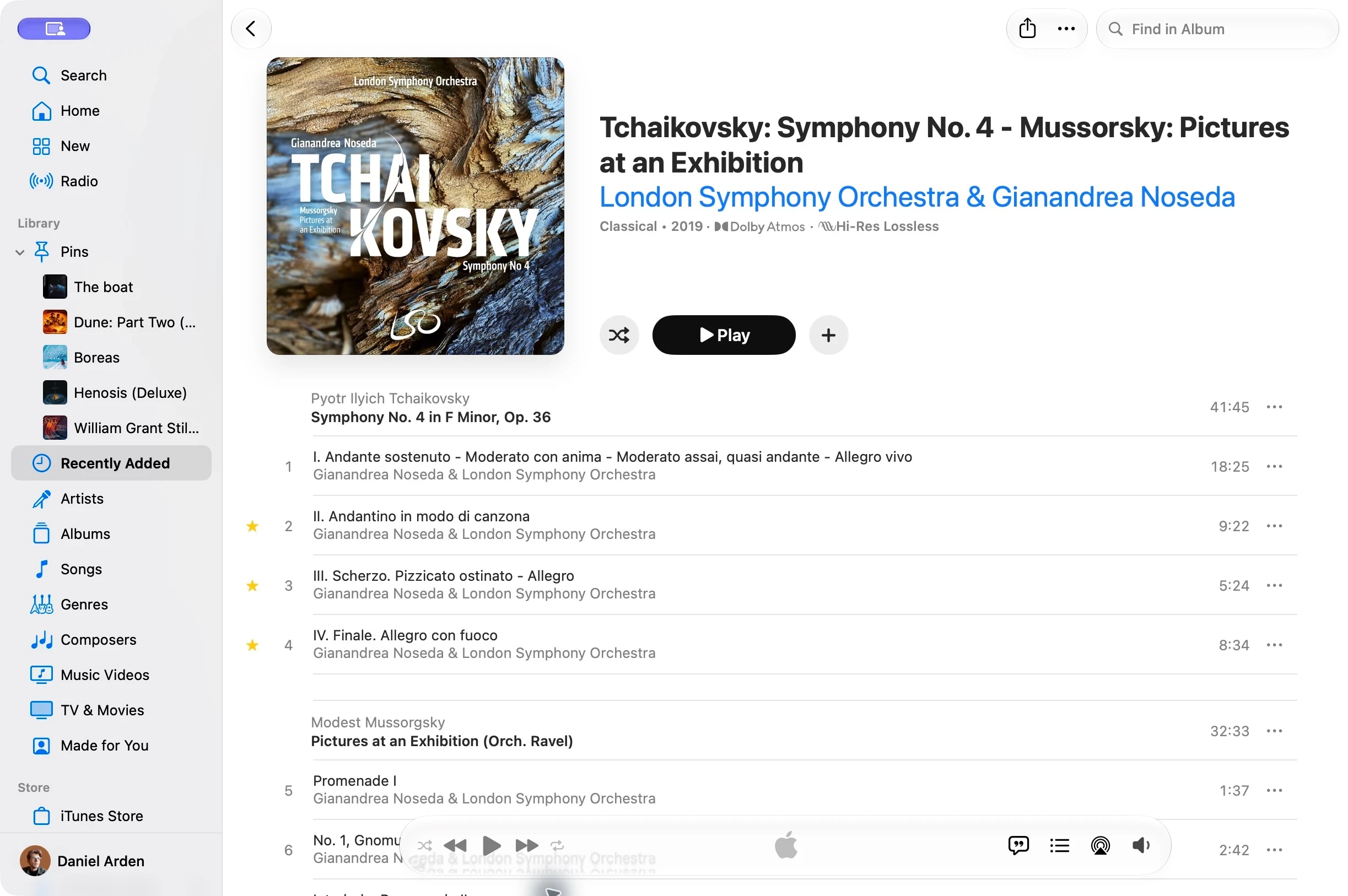
Tunefuse poišče ustrezen album iz kataloga in ga združi v isti pogled. Brskanje lahko nadaljuješ, ne da bi vsako skladbo dodal v knjižnico. Ujemanje s katalogom in razpoložljivost sta odvisna od Apple Music in izdaje.
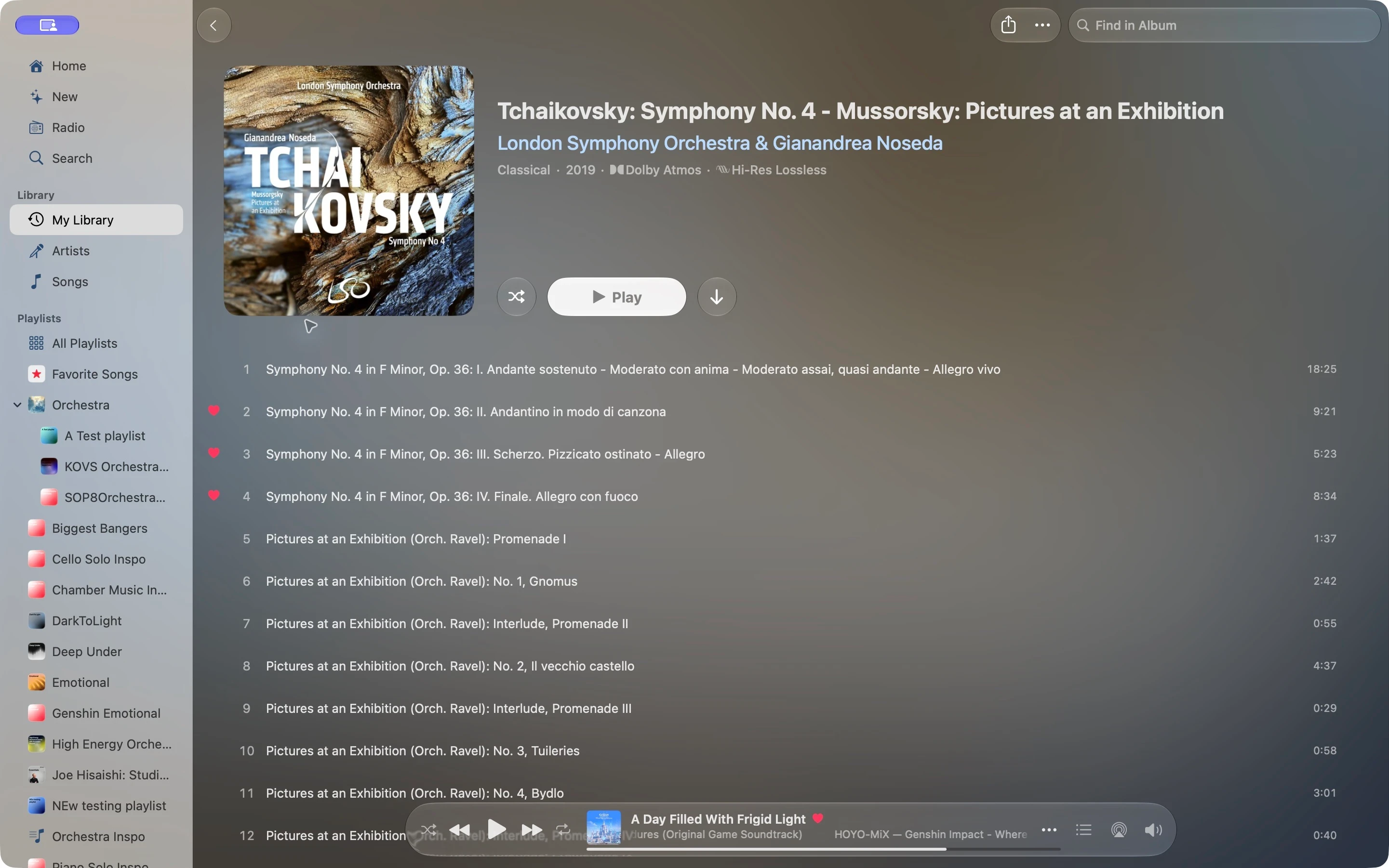
Kaj odpre možnost »Show Complete Album«?
Nadaljuj z raziskovanjem izvajalca
V knjižnici Apple Music te lahko izbira izvajalca pripelje do njegovih albumov in skladb v tvoji knjižnici. To ni isto kot njegova celotna stran v Apple Music. Možnost »Show in Apple Music« odpre to mesto v katalogu.
Apple Music
Album v knjižnici → izvajalec v tvoji knjižnici → celotna stran izvajalca v Apple Music.
Tunefuse
Album v knjižnici → celotna stran izvajalca z izdajami in najbolj priljubljenimi skladbami zunaj tvoje shranjene glasbe.
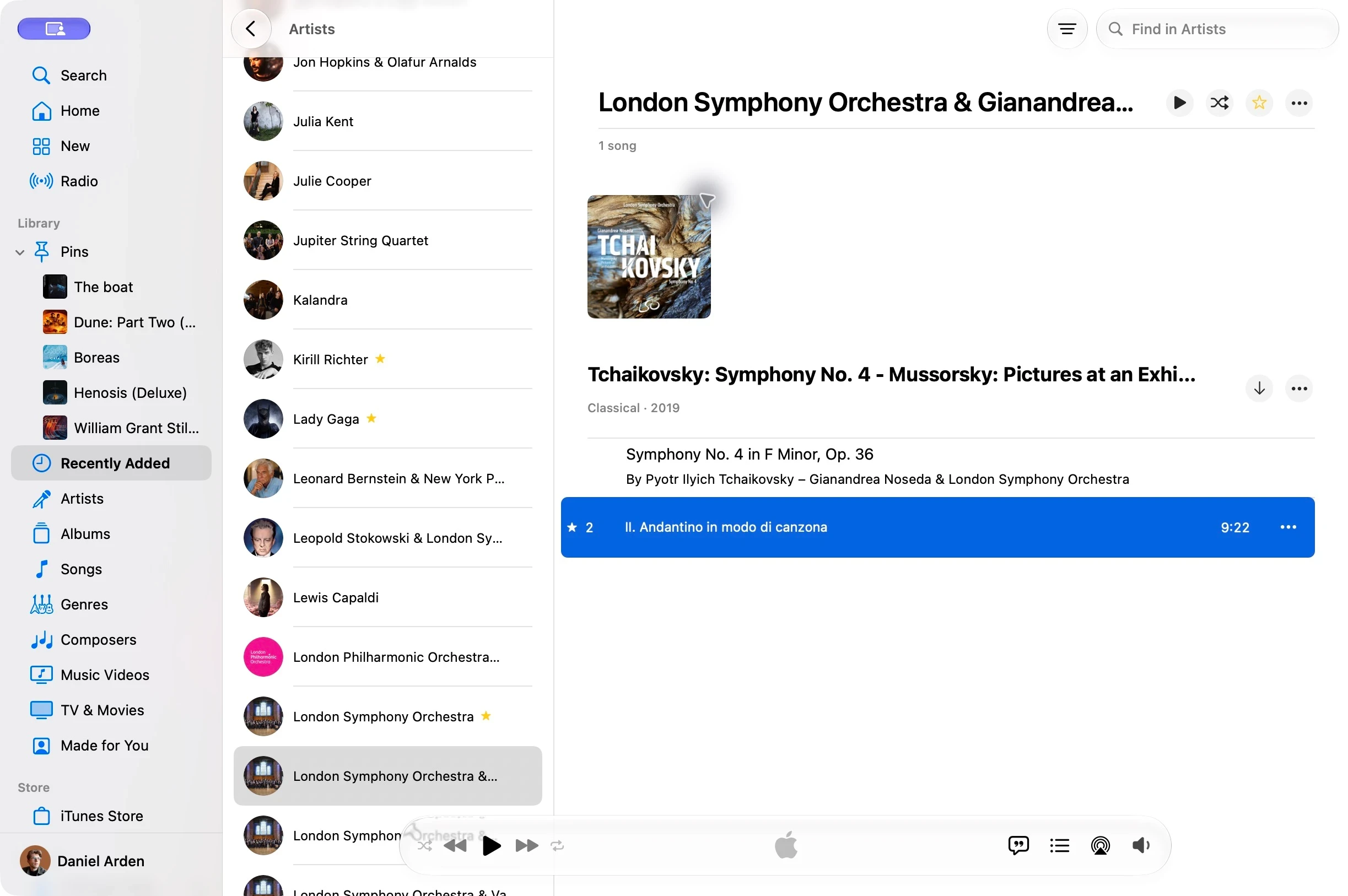
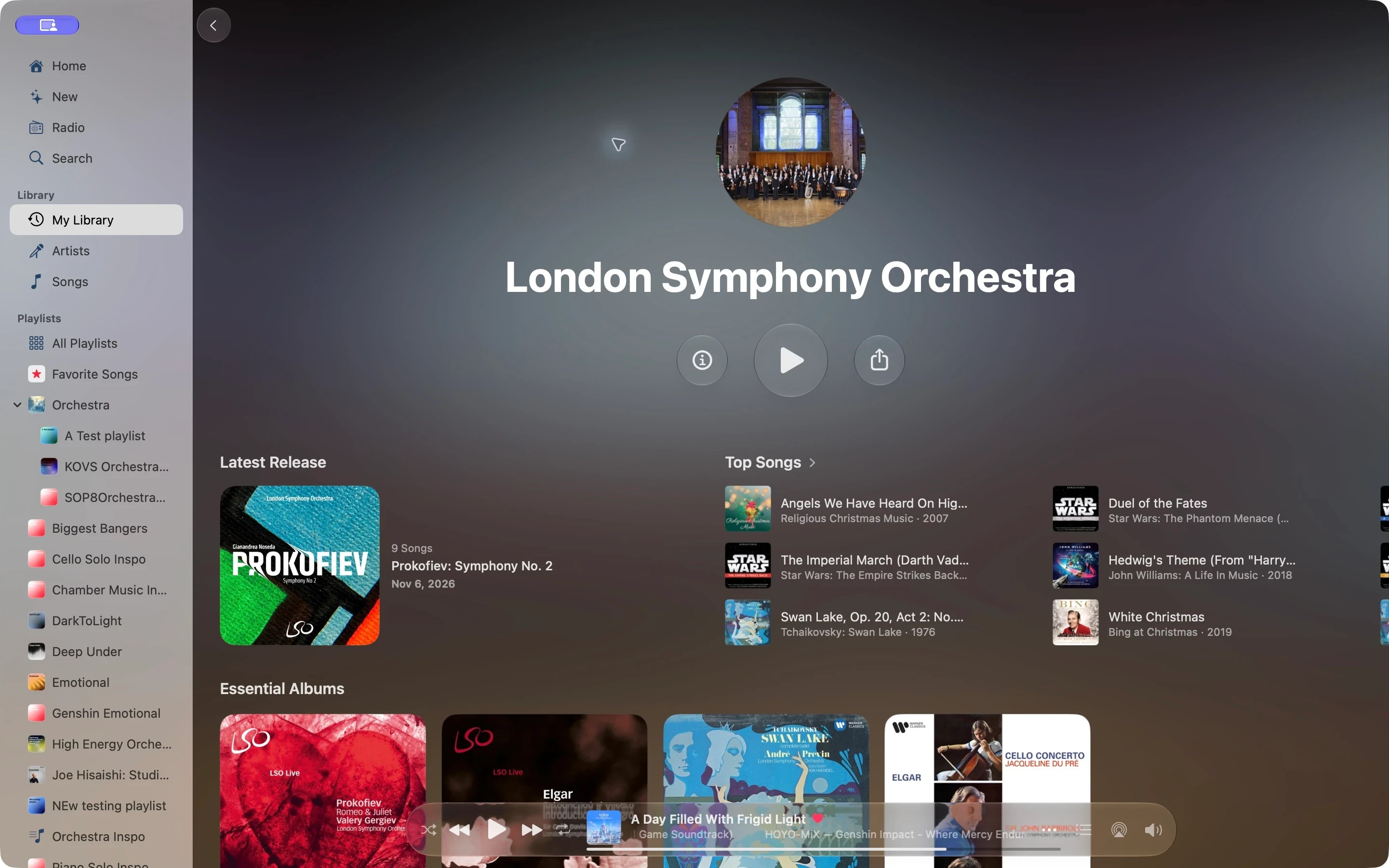
Razlika je v cilju: od shranjene glasbe lahko preideš na raziskovanje širšega kataloga izvajalca. Meniji in navigacija Apple Music se lahko razlikujejo glede na različico aplikacije in začetni pogled.
Razlike v brskanju na enem mestu
| Ko želiš … | Apple Music | Tunefuse |
|---|---|---|
| Raziskati delno shranjeni album | Preidi z albuma v knjižnici na kataloško različico. | Oglej si shranjene in ustrezne kataloške skladbe v enem pogledu albuma. |
| Raziskati izvajalca iz albuma v knjižnici | Knjižnica se osredotoča na shranjeno glasbo; za nadaljnje raziskovanje odpri stran izvajalca v katalogu. | Odpri celotno stran izvajalca neposredno. |
| Se vrniti k albumu | Nalaganje je odvisno od trenutnega stanja aplikacije in povezave. | Že odprta vsebina ostane v predpomnilniku; albumi se prednalagajo med brskanjem. |
| Iskati med delom v drugi aplikaciji | Uporabi upravljanje in bližnjice, ki jih ponuja aplikacija Glasba podjetja Apple. | Odpri Hotkey Window s prilagodljivo sistemsko bližnjico. |
Primerjava se nanaša na konkretne postopke brskanja, ne na vse funkcije ali izmerjene čase nalaganja. Oba odjemalca za naročniški dostop in razpoložljivost kataloga uporabljata Apple Music.
Upravljaj glasbo med delom
Hotkey Window omogoča iskanje in upravljanje predvajanja s prilagodljivo sistemsko bližnjico. Na MacBookih z zarezo je upravljanje predvajalnika pri roki, ko kazalec premakneš pod zarezo.
Izberi izdajo, ki ti ustreza
Neposredna različica doda funkcije, kot so AirPlay, usmerjanje zvoka in uvoz zvočnih datotek. Izdaja App Store uporablja Apple za nakupe in posodobitve. Na voljo so mesečna in letna naročnina ter nakup Lifetime; nakup odklene samo kupljeno izdajo.
Tunefuse ni povezan z družbo Apple in ga Apple ni odobril. Za zahteve in podrobnosti nakupa preberi vodnik za prve korake ali pa izberi prenos.